ArAufruf der Maske:
Anwendung - Stammdaten - Artikel - Artikelnummern ändern
Eine Auflistung aller relevanten Firmenparameter für diese Maske erhalten Sie über die Tastenkombination <Alt+F1>. Wenn Sie Änderungen an den Einstellungen der Parameter vornehmen möchten erreichen Sie die Tabelle über Anwendung - Stammdaten – Parameter – Firmen-Parameter-Standard:
AENDART2 |
Majesty-Sperre bei Stapeländerung |
Über den Firmenparameter AENDART2 kann gesteuert werden, ob bei einer Stapeländerung von Artikelnummern bzw. -suchbegriffen alle User Majesty verlassen müssen und Majesty so lange gesperrt wird. |
KDREFAEND |
Referenznummer mit ändern |
Wird hier im numerischen Wert 1 eine 1 eingetragen und ist der Parameter nicht gesetzt, so erfolgt generell keine Änderung der Kundenartikelnummer. |
WERKZEUG |
Auswahl der Herkunft von Werkzeugen |
Falls Werkzeuge im Artikelstamm hinterlegt sind (Firmenparameter WERKZEUG gesetzt) dann wird bei einer Artikelnummernänderung des Werkzeugs diese neue ArtikelNr. auch in der erweiterten Werkzeugverwaltung aktualisiert. |
Vorgehensweise/Ablauf:
Hinweise zur Menübedienung bzw. zu den Funktionstasten lesen Sie bitte unter diesen Online-Themen nach.
Wenn Sie den Cursor in eines der Felder der Maske setzen wird Ihnen am unteren Bildschirmrand zu jedem Feld eine kurze Erklärung angezeigt, welche Informationen hier hinterlegt werden sollen.

Manchmal ist es notwendig, nachträgliche Änderungen in den Artikelnummern und/oder den Artikel-Suchbegriffen vorzunehmen. Geänderte Nummern müssen jedoch auch in laufenden Vorgängen wie Angeboten, Aufträgen, Rechnungen usw. aktualisiert werden, sonst würde in Ihrem System ein ziemliches Durcheinander entstehen. Aus diesem Grund ist es nicht möglich, bei bereits gespeicherten Artikeln die Nummer und den Suchbegriff im Artikelstamm direkt zu ändern. Des weiteren wäre die Gefahr, dass aus Versehen mal eine Nummer überschrieben wird, viel zu groß.
Über das Programm "Artikelnummer ändern" können Sie ganz gezielt bestehende Artikelnummern und Suchbegriffe ändern. Die Änderungen werden in allen Dateien durchgeführt.
Bitte sorgen Sie dafür, dass der zu ändernde Artikel zu diesem Zeitpunkt nicht von einem anderen Benutzer bearbeitet wird.
Der Änderungsdienst für Artikelnummern und -suchbegriffe liest alle Tabellen des Mandanten automatisch ein und durchläuft diese im Stapel. Anschließend wird geprüft, ob es das Feld "Artnr" oder "Artsuch" in der jeweiligen Tabelle gibt. Ist dies der Fall wird bei Abweichung zwischen altem und neuem Wert das Feld aktualisiert. Auch Felder, die zwar eine Artikelnummer beinhalten aber nicht mit "Artikelnummer" benannt sind, werden berücksichtigt. Mit dieser neuen Methode ist sichergestellt, dass das Artikelnummernfeld im Falle einer Änderung in allen Tabellen mit geändert wird (auch in zukünftigen). Der Änderungsdienst schreibt auch im Server-Stammordner eine Logdatei namens LOGAENDART.TXT mit technischen Informationen zur letzten Änderung.
Für die Änderung einzelner Artikelnummern geben Sie die alte Artikelnummer oder den -suchbegriff direkt in die dafür vorgesehenen Felder ein oder suchen den Artikel über die Funktion <F12> oder die Lupe aus den Stammdaten aus.
Die beiden nächsten Felder sind für die Angabe der neuen Artikelnummer und/oder des neuen Suchbegriffes vorgesehen.
Rechts neben der neuen Artikelnummer/-suchbegiff steht wie im Artikelstamm ein blaues Plussymbol zur Verfügung, mit dem man direkt eine neue Artikelnummer vergeben kann. Diese wird automatisch zusammengesetzt und eingetragen.
Über das Feld "Alte Nummer merken als Referenz bei Kunde" können Sie für einen bestimmten Kunden die alte Referenznummer in der Kundenreferenzdatei stehen lassen. Geben Sie dazu den entsprechenden Kunden an.
Arbeiten Sie in Ihrem System mit abweichenden Lager-, Arbeitsplan-, Prüfplan- oder Doku-Artikelnummern (Zuordnung im Artikelstamm auf der zweiten Seite) und diese Nummern sollen ebenfalls mitgeändert werden, so setzen Sie bitte das Häkchen bei "Langsamer Lauf inkl. Mit-Ändern abweichende Lager-/Arbeitsplan-/Prüfplan-/Produktdoku-Artikelnr.".
Checkbox "Führende Leerzeichen beim Excelimport ignorieren" entfernt Leerzeichen beim Import.
Über den Button "Änderung durchführen" starten Sie das Programm.
Über den Button "Neue Eingabe" werden die Eingabefelder geleert.
Stapeleingabe mehrere Artikel:
Wenn mehrere Artikelnummern/Suchbegriffe verändert werden sollen, lassen Sie die Felder der Maske zunächst leer und klicken auf die Schaltfläche "Stapeleingabe mehrere Artikel". Daraufhin werden alle Artikel aus dem Stamm in einer Tabellendarstellung angeboten. Sie können die Artikelnummer und Suchbegriffe direkt in der Tabelle ändern, jeweils im Feld "..._neu". Verlassen Sie bitte das letzte Feld in dem Sie eine Änderung durchgeführt haben, bevor Sie die Tabelle mit <Enter> oder über das Kreuz oben rechts abschließen. Eine Statusmeldung weist Sie nun darauf hin, dass Sie per Schaltfläche "Stapeländerung durchführen" das Änderungsprogramm starten müssen.
Da hierbei die Artikelbezeichnung nicht geändert werden können ist dieses Feld auch nicht beschreibbar.
Sollten Sie nicht alle Änderungen auf einmal durchführen, können Sie die Stapeländerung auch unterbrechen und zu einem späteren Zeitpunkt erneut die "Stapeländerung mehrere Artikel" aufrufen und die begonnene Tabelle weiter bearbeiten. Das System erkennt, wenn eine Änderung nicht abgeschlossen ist und fragt bei erneuter Stapeleingabe, ob Sie die Tabelle vom letzten Mal weiter bearbeiten möchten.
Bevor das Stapeländerungsprogramm startet, erfolgt eventuell noch eine Abfrage, ob Sie die alte Artikelnummer als Referenzeintrag zu einem Kunden stehen lassen wollen. Beantworten Sie den Dialog mit "Ja", werden Sie aufgefordert den entsprechenden Kunden anzugeben.
ACHTUNG:
Majesty wird während der Zeit der Stapeländerung für andere Benutzer gesperrt!
Button "Änderungen aus anderem Mandant":
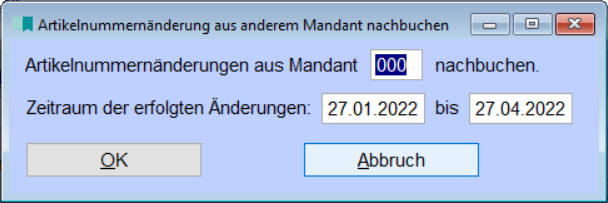
Über einen neuen Button ist es möglich, Artikelnummern-Änderungen, die in einem anderen Mandanten stattgefunden haben, auch in dem aktuellen Mandanten nachzutragen. Dies ist für Änderungen möglich, die seit dem Einsatz der Majesty Version 28.6 stattgefunden haben, da seit dieser Version Artikelnummernänderungen in einer separaten Logdatei protokolliert werden.
Geben Sie die Mandantennummer an, aus der die Änderungen nachgebucht werden sollen sowie den Zeitraum der erfolgten Änderungen (von/bis).
Über den Button "OK" starten Sie das Programm.
Zusatzoption:
Ein externes Programm "ext_aendart" kann dazu verwendet werden, historische Artikelnummernänderungen (vor einem Update auf Majesty Version 28.6) rückwirkend in die Logdatei eintragen zu lassen, damit auch diese Änderungen im anderen Mandanten ausgeführt werden. Wenden Sie sich hierzu bitte an unsere Hotline!
Button "Excel-Liste importieren":
Über diesen Button kann eine Excel-Liste importiert werden, in der die Daten für die Artikel-Änderungen erfasst wurden. Um einen fehlerhaften Import zu vermeiden, MUSS diese Excel-Liste ZWINGEND wie die Tabelle aufgebaut sein, d.h. wie folgt:
Artnr_ALT, Artsuch_ALT, Artnr_NEU, Artsuch_NEU.
ACHTUNG: Entspricht der Aufbau der Excel-Datei nicht diesem Aufbau kann es zu schwerwiegenden Fehlern innerhalb von Majesty führen!
Auf der Maske gibt es ein neues Kontrollkästchen bei dem ausgewählt werden kann, ob führende Leerzeichen beim Excel Import ignoriert werden sollen. Um die Leerzeichen zu ignorieren (und damit abzuschneiden) muss das Kontrollkästchen "Führende Leerzeichen in Artikelnummer alt bei Excel-Liste importieren ignorieren" gesetzt sein.
Besonderheiten:
Ab der Version 28.0 kann über das Plus-Symbol neben dem Artikelnummern-Feld eine neue Nummer über eine Vergabelogik unabhängig von Nummernkreisen hinterlegt werden. Das Gleiche gilt für das Neuanlegen von Artikeln über die Kalkulation. Um eine solche Logik zu hinterlegen nehmen Sie bitte Kontakt mit unserer Hotline auf.
Wenn diese Logik hinterlegt ist, kann diese auch im Änderungsdienst für die Artikelschlüsselfelder aufgerufen werden. Über den Firmenparameter AENDART1 kann außerdem der Aufruf automatisch erfolgen, so dass gleich nach dem Einlesen eines Artikels die neue Nummer nach dieser Logik vorgeschlagen wird.
Die Artikelnummern der Leihsettabellen bzw. die Artikelnummern, die in der Dokumentenverwaltung zugeordnet wurden, werden durch das Artikelnummern-Änderungsprogramm ebenfalls korrigiert.
Die neue Arbeitsplan-Werkzeugverwaltung wird bei einer Artikelnummernänderung ebenfalls aktualisiert. Vorausgesetzt ist, dass die Werkzeuge im Artikelstamm und nicht im Werkzeugstamm geführt werden.
Eine Änderung der Artikel-Schlüsselfelder (Nummer/Suchbegriff) ist bei Artikeln, die durch eine Inventur gesperrt sind (Sperrgrund="INV"), nicht möglich.
Links: Artikelstamm, Artikelstamm-Schnellerfassung,
03/2022