Aufruf der Maske:
Anwendung - Stammdaten - Artikel - Stapellöschung temp. Artikel
Vorgehensweise/Ablauf:
Hinweise zur Menübedienung bzw. zu den Funktionstasten lesen Sie bitte unter diesen Online-Themen nach.
Wenn Sie den Cursor in eines der Felder der Maske setzen wird Ihnen am unteren Bildschirmrand zu jedem Feld eine kurze Erklärung angezeigt, welche Informationen hier hinterlegt werden sollen.
Soll ein Artikel gelöscht werden, prüft Majesty ob für diesen Artikel Lagerbestände oder – Reservierungen existieren oder ob der Artikel bereits fakturiert wurde. Findet sich irgendein Vorgang, z. B.ein Angebot, eine Bestellung oder ein Auftrag, so lässt sich der Artikel nicht löschen. Sie erhalten hierzu eine Sicherheitsmeldung, damit nicht aus Versehen Artikel gelöscht werden, die man zu einem späteren Zeitpunkt wieder benötigt.
Speziell bei Artikeln, die nur probehalber in das Sortiment aufgenommen wurden oder solchen, die nicht mehr gefragt sind, stellt die Markierung als "temporärer Artikel" auf der zweiten Seite im Artikelstamm eine Möglichkeit dar, Artikel ohne Probleme löschen zu können.
Ist das Kennzeichen gesetzt kann ein Artikel gelöscht werden, obwohl im System Vorgänge erfasst sind.
Sollte es einen Lagerbestand geben, muss dieser zuerst gelöscht werden.
Dazu rufen Sie den Artikel im Artikelstamm auf (es spielt hierbei keine Rolle ob Sie im Artikelstamm oder in der Schnellerfassung sind) und wählen aus dem Extras-Menü den Programmpunkt "Lagerbestände bearbeiten". Hier bekommen Sie mit der Taste <F9> eine Übersicht sämtlicher Lagerorte/Chargen und deren Bestände bzw. Reservierungen. Übernehmen Sie einen nach dem anderen mit <Enter> in die Maske und löschen sie diese mit der Taste <F4> oder dem dafür vorgesehenen Symbol.
Wenn alle Lagerorte gelöscht sind, lässt sich der Artikel in der Maske "Stapellöschung temp. Artikel" löschen.
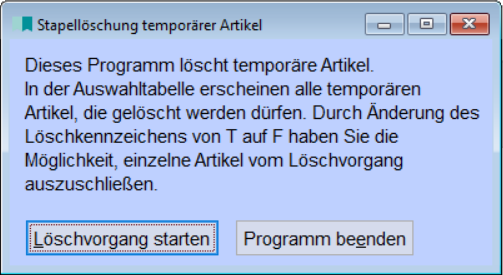
Über die Schaltfläche "Löschvorgang starten" erhalten Sie in einer Tabelle alle als temporär markierten Artikel angezeigt. In der ersten Spalte "Loeschkz" können Sie diejenigen Artikel, die nicht gelöscht werden sollen, über entfernen des Häkchens aus dem Löschlauf entfernen. Es werden nur diejenigen Artikel gelöscht für die das Löschkennzeichen stehen bleibt.
Wenn Sie die Tabelle überarbeitet haben, bestätigen Sie mit der <Enter>–Taste, woraufhin das System die Artikel, die in der Spalte "Loeschkz" mit einem Häkchen gekennzeichnet sind, löscht, falls die nachfragende Sicherheitsabfrage mit "JA" beantwortet wird. Es wird anschließend angezeigt, wie viele Artikel gelöscht wurden.
Bei der Stapellöschung von temporären Artikeln werden auch die Einträge in den Tabellen "ARTDOK" und "CRSMEDIA" gelöscht.
Links: Artikelstamm, Verkaufs-Preisliste, Kundenspezifische Verkaufs-Preisliste,
04/2022