Aufruf der Maske:
Anwendung - Import und Export - Export/Import für Majesty-User - Anfrage Standardexport
Eine Auflistung aller relevanten Firmenparameter für diese Maske erhalten Sie über die Tastenkombination <Alt+F1>. Wenn Sie Änderungen an den Einstellungen der Parameter vornehmen möchten erreichen Sie die Tabelle über Anwendung - Stammdaten – Parameter – Firmen-Parameter-Standard:
Vorgehensweise/Ablauf:
Hinweise zur Menübedienung bzw. zu den Funktionstasten lesen Sie bitte unter diesen Online-Themen nach.
Wenn Sie den Cursor in eines der Felder der Maske setzen wird Ihnen am unteren Bildschirmrand zu jedem Feld eine kurze Erklärung angezeigt, welche Informationen hier hinterlegt werden sollen.
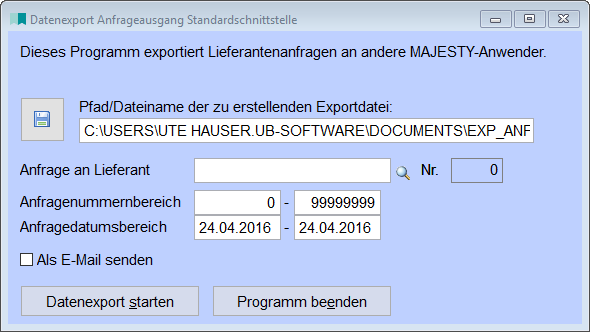
Mit diesem Programmteil können Sie Lieferantenanfragen an andere Majesty-Anwender exportieren.
Geben Sie den Pfad und Dateinamen der zu erstellenden Exportdatei an. Vom Programm wird hier standardmäßig der Pfad „EXP_ANF.DBF" vorbelegt. Sie können der Datei aber auch einen anderen Namen geben indem Sie auf das Diskettensymbol am Anfang der Zeile klicken. Es öffnet sich ein „Speichern unter"-Fenster, in dem Sie den Pfad auswählen sowie den Namen der zu erstellenden Datei hinterlegen. Beim Dateityp sollten Sie den vorbelegten Typ „Tabelle/DBD (*.dbf)" eingestellt lassen. Speichern Sie die neuen Angaben über den Button. Der Pfad/Dateiname wird dann in der Maske wie hinterlegt angezeigt.
Zur Auswahl der zu exportierenden Daten stehen Ihnen verschiedene Selektionen zur Verfügung. Möglich sind:
* Anfragen eines bestimmten Lieferanten durch Angabe der Lieferantennummer bzw. des Suchbegriffes,
* Anfragen aus einem bestimmten Anfragennummernbereich durch Angabe von/bis Anfragennummer,
* Anfragen aus einem bestimmten Datumsbereich durch Angabe von/bis Anfragedatum.
Über die Checkbox "Als E-Mail senden" steht eine E-Mail Funktionalität zur Verfügung, über die die erstellten Anragen automatisch per E-Mail versandt werden können. Über den Firmenparameter EXPMAILADR können Sie die Empfänger-Adresse eintragen.
Nachdem Sie die getroffenen Eingaben noch mal überprüft haben, starten Sie den Export mit der dafür vorgesehenen Schaltfläche „Datenexport starten". Durch die Sicherheitsabfrage „Anfragen wirklich in Datei EXP_ANF.DBF exportieren?" haben Sie hier über den Button „Nein" immer noch die Möglichkeit, den Export zu stoppen. Über den Button „Ja" wird Ihnen eine Tabelle zur Kontrolle der zu exportierenden Daten angezeigt, in der Sie die Daten über die Anfragennummer sowie –datum, die Artikelnummer, Bezeichnung nochmal kontrollieren können. Verlassen Sie die Tabelle mit <Enter>. Sie erhalten die Meldung „Export von Anfragen beendet!".
Ihrem Lieferanten senden Sie die erstellte Datei per Mail oder CD zu und er hat die Möglichkeit diese über den Menüpunkt „Angebote Standardimport" zu importieren.
Lesen Sie bitte dazu das entsprechende Hilfethema in Ihrer Majesty-Online-Hilfe durch.
Links: Datenexport von Majesty-Datenbankdateien,
04/2016