Aufruf der Maske:
Anwendung - Lager - Inventur - Erfassung
Eine Auflistung aller relevanten Firmenparameter für diese Maske erhalten Sie über die Tastenkombination <Alt+F1>. Wenn Sie Änderungen an den Einstellungen der Parameter vornehmen möchten erreichen Sie die Tabelle über Anwendung - Stammdaten – Parameter – Firmen-Parameter-Standard:
Eine vollständige Auflistung der Inventur-Parameter finden Sie unter dem Thema Inventur Parameter.
INVBEREIT |
Handhabung der Mengen während der Inventur |
Dieser Parameter steuert, wie die Menge bei der Inventur geführt wird. Eingabe in Feld "numerischer Wert1": 1=die Menge wird inkl. der bereitgestellter Menge geführt 2=die Menge wird ohne der bereitgestellten Menge geführt 3=es wird nur die bereitgestellte Menge geführt 4=bereitgestellte Menge und nicht bereitgestellte Menge werden getrennt geführt. |
INVERF2 |
Inventurerfassungstabelle Abfrage b. ENTER |
Dieser Parameter steuert, ob beim Verlassen der Inventurerfassungstabelle eine Abfrage kommen soll, ob die Tabelle wirklich geschlossen werden soll. Grund: Wenn über das "Datum letzte Inventur" selektiert wurde und durch die tabellarische Bearbeitung das Inventurdatum aktualisiert wurde, kann es sein, dass beim versehentlichen Schließen und Wieder-Öffnen der Tabelle diese Sätze nicht mehr angezeigt werden, da diese nun ein neueres Inventurdatum haben. |
INVERF8 |
Zähllistennummer immer aktiv |
Dieser Parameter steuert, ob das Feld "Zählisten-Nummer" auf der Inventur-Erfassungsmaske immer aktiv sein soll. Bei gesetztem Parameter ist das Feld immer aktiviert. Bei nicht gesetztem Parameter entscheidet der Parameter INVBEREIT ob das Feld aktiviert ist oder nicht. Wenn INVBEREIT auf 4 eingestellt ist und dieser Parameter nicht aktiviert wird, dann ist das Feld "Zähllisten-Nummer" schreibgeschützt.
Einstellung im Feld "Parameter-Einstellung": gesetzter Parameter: Feld immer beschreibbar nicht gesetzter Parameter: Parameter INVBEREIT entscheidet, ob das Feld beschreibbar ist (Standard) |
INVERF9 |
F4 Bestandsübernahme - Inventurdatum ARTST |
Dieser Parameter steuert für die Inventurerfassungstabelle, was beim Drücken der F4-Taste "Bestand übernehmen" mit dem Inventurdatum im Artikelstamm passieren soll. Erklärung: Wird ein Inventurbestand mit dem Lagerbestand vorbelegt oder manuell geändert, bekommt die Charge das aktuelle Inventurdatum (lager.invdatum). Zusätzlich hat auch ein Artikel ein Inventurdatum, das im Falle eine Bestandsänderung einer einzelnen Charge auch aktualisiert wird. Da es auch viele Artikel OHNE physikalischen Lagerbestand (und damit ohne Datensätze in der Lagertabelle) gibt, würden diese Artikel nie ein aktualisiertes Inventurdatum bekommen. Wenn gewünscht ist, dass diese Artikel auch ein Inventurdatum bekommen, obwohl sie auf keiner Zählliste erschienen sind, kann dies über diesen Parameter gesteuert werden. Eingabe in Feld "Parameter-Einstellung": nicht gesetzt: Inventurdatum im Artikelstamm nur aktualisieren, wenn es auch in der Lagertabelle aktualisiert wurde (sprich: wenn ein Artikel auf einer Zählliste erscheint) (Standard). gesetzt: Inventurdatum im Artikelstamm wird auch für Artikel aktualisiert, die gar nicht auf der Zählliste waren (die aber von der Selektion her in den Artikel-Bereich fallen). |
INVERFA |
Inventurerfassung MDE-Import Bestand add. |
Dieser Parameter steuert für den MDE-Import in der Inventurerfassungsmaske, ob der Lagerbestand zum bestehenden Bestand kumuliert werden soll, oder ob der Bestand ohne Kumulation übernommen werden soll. Eingabe in Feld "Parameter-Einstellung": Gesetzter Parameter: Bestand von MDE auf bestehenden Bestand kumulieren Nicht gesetzter Parameter: Bestand von MDE ohne Kumulation übernehmen (letzte Buchung zählt) (Standard). Bei einer Kumulation ist es wichtig, dass der Bestand zum Zeitpunkt des Inventurstartes nicht vorbelegt, sondern auf 0 gesetzt wurde. Eine Kumulation ist nur dann sinnvoll, wenn der gleiche Artikel auf dem gleichen Platz und mit der gleichen Charge mehrfach in Teilmengen gescannt wird. Wird dagegen nicht kumuliert, es liegen aber trotzdem mehrere MDE-Buchungen zum gleichen Artikel/Platz/Charge vor, so zählt immer der letzte Scan-Vorgang, andere werden ignoriert.
|
INVERFB |
Inventurerfassung - Durchschnittlicher VK |
Dieser Parameter steuert für die Inventurerfassungsmaske, ob eine zusätzliche Spalte mit dem durchschnittlichen Verkaufspreis in der Tabelle erscheinen soll. Der durchschnittliche Verkaufspreis kann anhand zweier Methoden ermittelt werden.
Eingabe in Feld "Parameter-Einstellung" und "alphanumerischer Wert2": Eingabe in Feld "Parameter-Einstellung": Gesetzter Parameter: Das Felde "Durchschnitt_VK" erscheint. Nicht gesetzter Parameter: Das Felde "Durchschnitt_VK" erscheint nicht.
Eingabe in Feld "alphanumerischer Wert2": [VK_BERECHNEN] MODUS=1 Der durchschnittliche VK wird anhand der Verkaufsstatistik ermittelt. MODUS=2 Der durchschnittliche VK wird anhand der Verkaufs-Staffelpreise im Artikelstamm ermittelt. [VK_ZEITRAUM] TAGE=365 Es wird der durchschnittliche VK der letzten 365 Tage ermittelt. (nur bei Modus=1 relevant) [VK_NULL] TAGE=365 Der durchschnittliche VK wird als Null angezeigt, wenn der Artikel in den letzten 365 Tagen nicht verkauft wurde. (Sinnvoll um Ladenhüter auszufiltern) |
Vorgehensweise/Ablauf:
Hinweise zur Menübedienung bzw. zu den Funktionstasten lesen Sie bitte unter diesen Online-Themen nach.
Wenn Sie den Cursor in eines der Felder der Maske setzen wird Ihnen am unteren Bildschirmrand zu jedem Feld eine kurze Erklärung angezeigt, welche Informationen hier hinterlegt werden sollen.
Material für laufende Betriebsaufträge muss mitgezählt werden, es sei denn Sie arbeiten mit dem Programm „Start/Materialumbuchung" und buchen das gesamte Material schon zu Beginn vom Lager ab (Fertigteil oder Material in Inventur eingeben), dann wird dieses Lager als verdecktes PL-Lager im System geführt. Es sollte aber auch gezählt werden oder zumindest mit Vorgabe-Beständen übernommen werden.
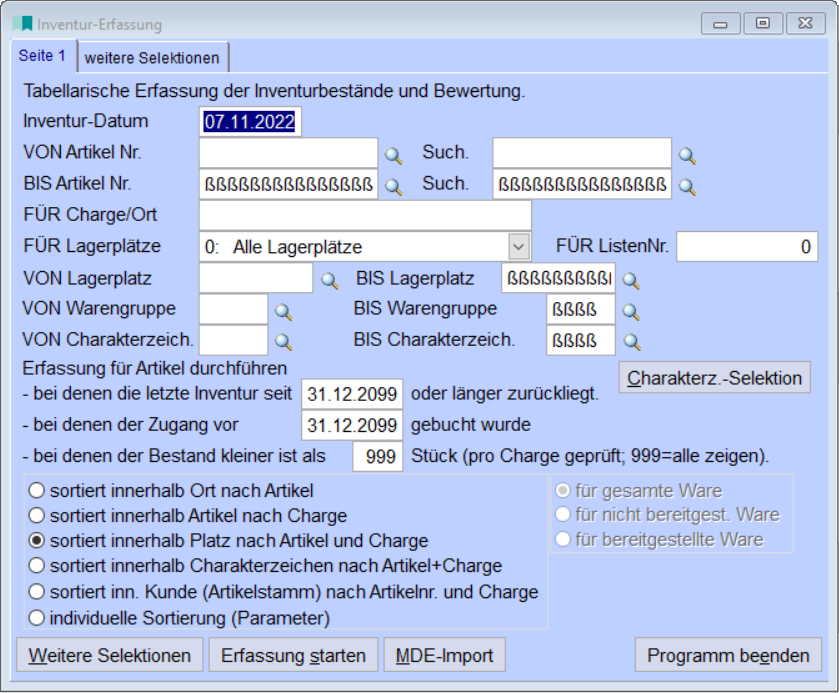
Dieses Programm dient der tabellarischen Erfassung der Inventurbestände.
Seite 1:
Auch hier haben Sie die Möglichkeit nur bestimmte Datensätze über verschiedene Selektionen anzeigen zu lassen:
* geben Sie zunächst das Inventurdatum ein,
* von/bis Artikelnummer oder -suchbegriff,
* für Charge/Ort,
* für Lagerplätze (alle Lagerplätze, verdeckte Lagerplätze oder nicht verdeckte Lagerplätze),
* für eine Listennummer,
* von/bis Lagerplatz,
* von/bis Warengruppe,
* von/bis Charakterzeichen - bzw. über den Button "Charakterzeichen-Selektion" für verschiedene Charakterzeichen,
* Erfassung nur für Artikel durchführen, bei denen die letzte Inventur seit einem bestimmten Datum oder länger zurückliegt,
* oder bei denen der Zugang vor einem bestimmten Datum gebucht wurde, oder
* bei denen der Bestand kleiner ist als X Stück (pro Charge geprüft, 999 = alle zeigen).
Die Sortierung sollten Sie beibehalten, wie Sie schon in der Inventur-Zähllisten-Maske verwendet wurde:
* innerhalb Ort nach Artikel,
* innerhalb Artikel nach Charge,
* innerhalb Platz nach Artikel und Charge,
* innerhalb Charakterzeichen nach Artikel und Charge,
* innerhalb Kunde im Artikelstamm, nach Artikelnummer und Charge.
Über den Button "Weitere Selektionen" können zusätzliche Möglichkeiten erfasst werden für Felder, die in der Maske nicht zur Verfügung stehen. Bitte wenden Sie sich an unsere Hotline, wenn Sie hier Hilfe benötigen.
Über den Button "MDE-Import" kann eine Inventurerfassung anhand eingescannter Etiketten importiert werden. Über den Firmenparameter INVMDE kann eingestellt werden, ob beim Scannen von Chargen/Plätzen die laut Majesty NICHT mehr am Lager liegen, der Lagersatz entsprechend angelegt werden soll oder ein Fehler ausgegeben wird. In der Kontrolltabelle für den MDE-Import lassen sich dann Chargen oder Plätze direkt tabellarisch noch korrigieren und der Status wird entsprechend nach Korrektur auf OK gesetzt. Es werden nur Datensätze mit Status "OK" übernommen.
Der Firmenparameter INVMDE2 kann so eingestellt werden, dass beim Import der MDE-Daten gleich ein automatischer Inventurabgleich erfolgt, d. h. es erfolgt eine sofortige Übernahme der Lagerbestände ins Produktivsystem.
Bei entsprechend eingestellten Parametern (INVAUTO, INVAUTO6 und INVMDE2) werden die Buchungen vom MDE-Gerät auch ins Inventurlogbuch eingetragen, damit man bei einer Betriebsprüfung einen Nachweis hat, dass eine Inventur per MDE-Gerät durchgeführt wurde.
Die zu importierende MDE-Datei kann um die Information "Verfalldatum" erweitert werden, das dann bei der Inventurerfassung ebenfalls eingelesen wird. Das Verfdalldatum wird hierbei nur ins Lager importiert, wenn dies nicht bereits zuvor mit einem Datum gefüllt ist.
Bei Fragen zum Aufbau und Struktur der MDE-Datei, wenden Sie sich bitte an die Hotline.
Seite "weitere Selektionen":
Hier kann nach von/bis Kunde laut Kunde im Artikelstamm selektiert werden. Zusätzlich kann über den Punkt "Sortierung innerhalb Kunde nach Artikelnummer und Charge" auf der ersten Seite der Maske die Liste entsprechend sortiert werden.
Wenn Sie die Schaltfläche "Erfassung starten" betätigen, erscheint eine Tabelle auf dem Bildschirm.
Diese ist folgendermaßen aufgebaut (als Beispiel hier die Tabelle, wenn Sie die Inventur nur für nicht bereitgestellte Ware durchführen):
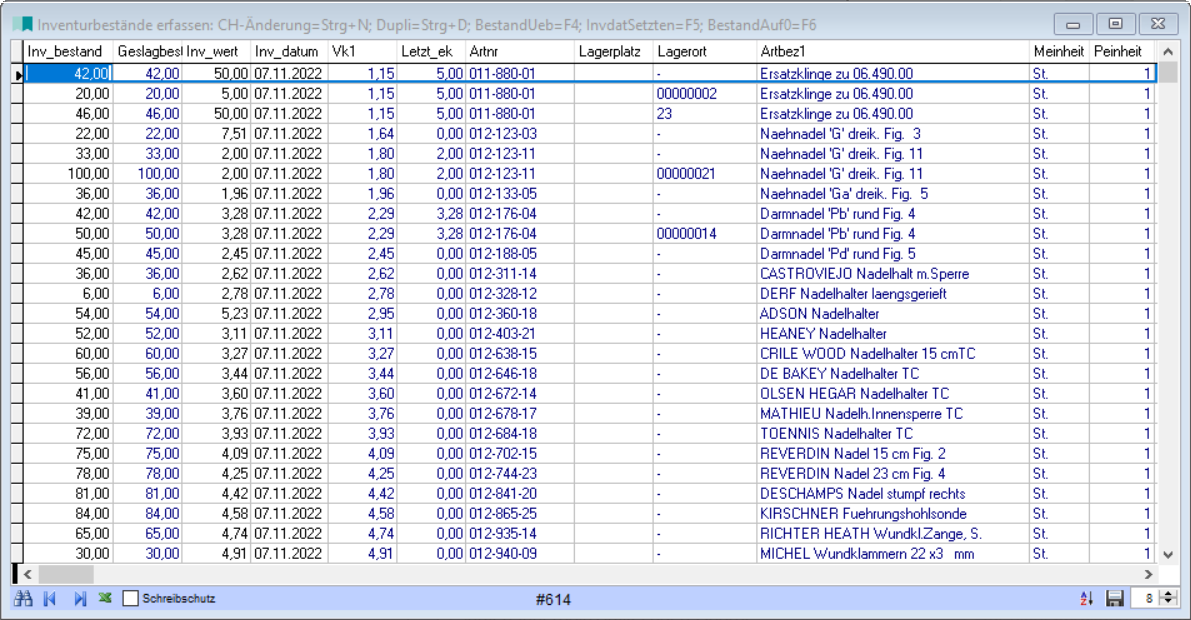
Haben Sie beim Inventur-Start den Haken gesetzt bei „Inventurbestände mit Lagerbeständen vorbelegen" sowie das Inventurdatum belegt, so ist die Spalte „Inv.Bestand" bereits mit dem aktuellen Lagerbestand vorbelegt und das Inventurdatum hinterlegt. Sie müssen nur noch die Bestände korrigieren, die nicht stimmen.
Haben Sie diese Vorbelegung nicht getroffen, sind die Felder "Inv.Bestand" und "Inv.Datum" leer. Mit <F4> kann der aktuelle Lagerbestand in den Inventurbestand kopiert werden, damit nur noch Bestände eingegeben werden müssen, bei denen es Abweichungen gibt. Auch das Inventurdatum wird so im Artikelstamm aktualisiert, unabhängig davon, ob ein Lagerbestand vorhanden war oder nicht.
Falls nach Eingabe eines Bestandes eine Differenz zwischen Bestand und Sollbestand vorliegt, erscheint die Zeile rot.
Verändern Sie den Inventurwert (Spalte Inv.Wert) so empfiehlt es sich in der Spalte „Invgrund" den Grund hierfür zu hinterlegen. Auf der Inventurliste kann dieses Feld über Änderung des Reports ebenfalls mit ausgedruckt werden.
Mit der TAB-Taste sollten Sie die Spalte "Inv.Bestand" (Inventurbestand) anfahren und dort abwärts alle gezählten Bestände eingeben. Das Inventurdatum wird automatisch mit dem aktuellen Datum belegt, kann aber jederzeit überschrieben werden, wie auch sämtliche Werte in der Tabelle.
Auch den Inventurwert können Sie überschreiben.
Möchten Sie für einen Artikel eine Abwertung eingeben, z.B. auf Grund des Verfalldatums bei Sterilware, so geben Sie in der Spalte „Invabwert" die Prozentzahl ein, mit der der Artikel abgewertet werden soll. Der Inventurwert wird neu errechnet und der ursprüngliche Inventurwert im Feld „Invwbrutto" abgestellt. Den Grund der Abwertung sollten Sie in der Spalte „Invgrund" hinterlegen, z.B. kurzes Verfalldatum oder Verpackung beschädigt. (Würden Sie hier eine negative Zahl eintragen, so würde ihr System dies als Aufwertung berücksichtigen).
Ab der Version 31.0 von Majesty ist es in der Inventar-Erfassungstabelle möglich, den Inventurwert netto über die Eingabe eines Bruttowertes (invwbrutto) und der Eingabe des Abwertungssatzes in % (invabwert) zu ermitteln.
ACHTUNG: Änderung Charge/Lagerplatz (Strg+N):
Wenn Sie in der Tabelle feststellen, dass eine Charge oder ein Lagerplatz falsch hinterlegt wurde, haben Sie in der Erfassungs-Tabelle die Möglichkeit, diese Daten zu ändern. Wählen Sie die Zeile des entsprechenden Artikel an und rufen Sie über <Strg+N> die Maske für die Änderung der Charge/des Lagerplatzes auf. Tragen Sie die neuen korrekten Angaben in der Maske ein und führen Sie die Änderung durch. Beim Inventur-Abgleich werden diese Änderung auch in die Lagerhistorie übernommen.
In der Erfassungstabelle ist auch die Spalte Markierung sichtbar. Über die Funktion zum Ändern der Charge kann auch die Markierung geändert werden. Beim Duplizieren einer Charge kann die Markierung ebenfalls für die neue Charge geändert werden.
Bei einer Chargenänderung per <Strg+N> wird nun der Status "Umbuchung" in der Lagerhistoriendatei gesetzt, woduch Zu- und Abgänge aufgrund dieser Umbuchung bei Berechnungen von Lager-Verbräuchen ignoriert werden.
Eine Charge kann auch dupliziert werden. Hierfür benutzen Sie die Tastenkombination <Strg+D>. Es wird eine neue Zeile für diesen Artikel mit der neuen Charge eingefügt; der Inventurbestand wird mit Null hinterlegt. So können Sie eine fehlende Charge direkt in der Erfassungsmaske anlegen und den korrekten Bestand eintragen.
Sollte ein Artikel in der Erfassungsmaske ganz fehlen, so muss dieser über die Maske „Lager - Bewegungen buchen" eingebucht werden. Anschließend ist er in der Erfassungs-Tabelle zwar vorhanden, aber ohne Wert und Lager. Diese Daten können Sie dann hier eingeben.
Für Rohware kann die Inventur über das Feld „Inv.Best(kg)" auch in Kilogramm durchgeführt werden, auch wenn im Artikelstamm z.B. die Mengeneinheit Meter oder Millimeter hinterlegt ist. In diesem Feld tragen Sie die am Lager liegende kg-Menge ein. Wenn in der Werkstofftabelle die korrekten Daten hinterlegt sind, rechnet das System diese kg-Menge in die Einheit des Artikelstammes um.
Beim Inventur-Abgleich werden die Daten aus dem Feld "Invbestand" übernommen und als neuer Lagerbestand abgestellt.
ACHTUNG!!
Wie bei allen tabellarischen Erfassungsmasken wird jedes Feld sofort gespeichert, nachdem es mit <Enter> oder den Cursortasten verlassen wird. Eine "Verwerfen"-Funktion wegen Falscheingabe gibt es nicht!!
Druckmöglichkeiten:
Siehe Thema "Inventurliste".
Export:
Statt den Inventurlistenreport nach Excel zu drucken ist es besser, aus der Erfassungstabelle heraus über das Excelsymbol am unteren Tabellenrand einen Export vorzunehmen. In der Exceltabelle müssen Sie dann den Gesamtpreis als Formel einbauen: Spalte INVBEST * Spalte INVPREIS / Spalte PEINHEIT. Bitte wenden Sie sich bei Bedarf an unsere Hotline!
Besonderheiten:
Inventur mit MDE-Gerät:
Wird eine Liste mit Fehlern beim MDE-Import angezeigt, so können diese nun per Tastenkombination Strg+L aus der Fehlertabelle gelöscht werden.
Wenn in der Inventurerfassungstabelle Änderungen mit "STRG+N" bzw. "STRG+D" vorgenommen werden, dann kommt jetzt der Hinweis "Buchungen auf PL-Lagerplätze, B-Lagerplätze oder K-Lagerplätze sind kritisch! Dies wird nicht empfohlen!".
In der Erfasssungstabelle gibt es ab der Version 32.0 von Majesty eine Spalte mit dem Gesamtwert.
Nach Änderung von Inventurbestand, Preiseinheit, Inventurwert oder Abwertung aktualisiert sich diese Spalte entsprechend.
Inventurerfassung:
In die Erfassungstabelle wurden ab der Version 35.2 von Majesty neue Spalten aufgenommen.
1. Spalte ABGLDATUM: Daran kann man schnell erkennen, ob eine Charge bereits ein Abgleichsdatum hat, weil vielleicht heute ein Wareneingang oder eine manuelle Lagerkorrektur zu dieser Charge durchgeführt wurde (Logik der "permanenten Inventur"). Da pro Tag nur EIN Abgleich durchgeführt werden kann, kann der Anwender so in der Erfassungstabelle das ABGLDATUM auch löschen, wenn sich der Bestand nochmal ändert und nochmal ein Abgleich durchgeführt werden soll.
2. Spalte INVAKTIV: Wenn durch einen Zähllistendruck eine Sperre gesetzt wurde, ist dies an diesem Haken erkenntlich. Da eine Artikel-Sperre nur aufgehoben werden kann, wenn alle Chargen/Plätze eines Artikels diesen Haken nicht mehr gesetzt haben, ist diese Spalte ein wichtiges Merkmal, um den Grund einer nicht-erfolgten Entsperrung herauszufinden.
Inventurerfassungstabelle:
Künftig wird in der Inventurerfassungstabelle zusätzlich das Zeichnungsindexfeld angezeigt.
Zusätzlich kann der Zeichnungsindex beim Duplizieren oder Ändern einer Charge verändert werden.
Links: Lager, Inventur-Abgleich, Inventur-Differenzliste, Inventurliste, Inventur-Zähl-Liste, Permanente Inventur
03/2024