Aufruf der Maske:
Anwendung - Lager - Inventur - Zählliste
Eine Auflistung aller relevanten Firmenparameter für diese Maske erhalten Sie über die Tastenkombination <Alt+F1>. Wenn Sie Änderungen an den Einstellungen der Parameter vornehmen möchten erreichen Sie die Tabelle über Anwendung - Stammdaten – Parameter – Firmen-Parameter-Standard.
Eine vollständige Auflistung der Inventur-Parameter finden Sie unter dem Thema Inventur Parameter.
Vorgehensweise/Ablauf:
Hinweise zur Menübedienung bzw. zu den Funktionstasten lesen Sie bitte unter diesen Online-Themen nach.
Wenn Sie den Cursor in eines der Felder der Maske setzen wird Ihnen am unteren Bildschirmrand zu jedem Feld eine kurze Erklärung angezeigt, welche Informationen hier hinterlegt werden sollen.
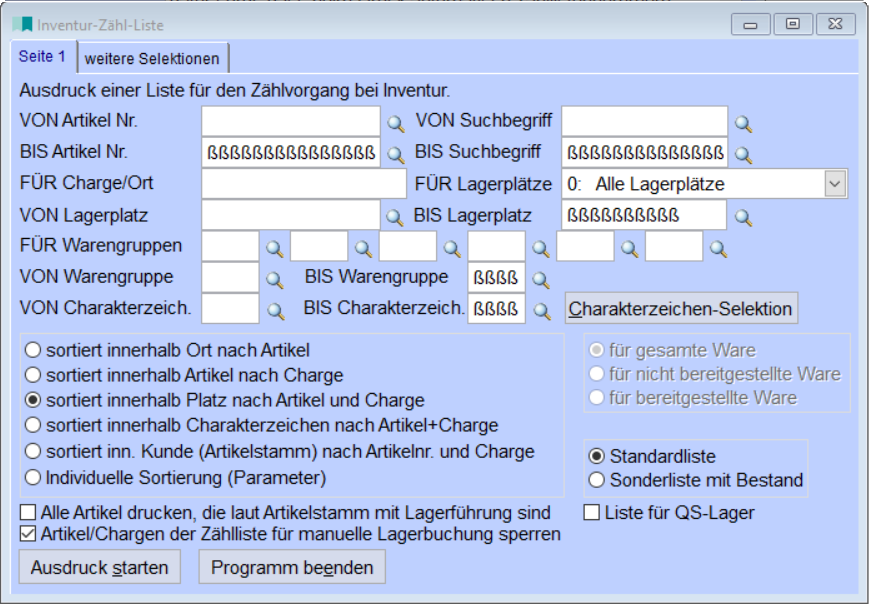
Hier können Sie eine Zählliste ausdrucken, in der manuell der tatsächlich gezählte Lagerbestand eingetragen wird.
Es empfiehlt sich diese Liste tatsächlich auszudrucken, da Prüfer vom Finanzamt Wert darauf legen, dass bei der Inventur "tatsächlich" gezählt wurde, also in der Liste auch von Hand Werte eingetragen wurden.
Seite 1:
Die Liste kann über verschiedene Kriterien selektiert werden:
* von/bis Artikelnummer oder -suchbegriff zu drucken,
* nur für einen bestimmten Lagerort/Charge,
* für einen bestimmten Lagerplatz (alle Lagerplätze, verdeckte Lagerplätze oder nicht verdeckte Lagerplätze),
* von/bis Lagerplatz, über den Parameter INVZAEHL01 kann die Vorbelegung der Lagerplatz-Auswahl "Für Lagerplätze" in der Maske Inventur-Zähl-Liste festgelegt warden.
* für eine oder mehrere Warengruppen ausdrucken zu lassen (fünf Eingabemöglichkeiten),
* von/bis Warengruppe,
* von/bis Charakterzeichen,
* über den Button "Charakterzeichen-Selektion" können Sie den Zähllistendruck für mehrere Charakterzeichen selktieren, die in der separaten Maske hierfür mit Semikolon getrennt eingegeben werden, in der Praxis wird oft eine Liste pro Charakterzeichen oder eine Liste pro Regal gedruckt.
* Checkbox Artikel/Chargen der Zählliste für manuelle Lagerbuchung sperren”
Über den Parameter INVZAEHL02 kann das Abfrage-Verhalten für die neue Checkbox "Artikel/Chargen der Zählliste für manuelle Lagerbuchungen sperren" gesteuert werden. Bei gesetzter Checkbox wird in der Lagertabelle der Wert "invaktiv" für alle Chargen gesetzt, die auf der Zählliste gedruckt wurden. Diese Chargen sind dann für manuelle Lagerbuchungen gesperrt, bis ein Abgleich stattfindet. Zu beachten ist, dass diese Checkbox nur relevant ist, wenn mit Zähllistennummern gearbeitet wird.
Sortiermöglichkeiten für den Druck der Liste:
* sortiert innerhalb Ort nach Artikel: arbeiten Sie ohne Chargen, d.h. im Feld Lagerort ist bei Ihnen tatsächlich ein Ort hinterlegt, ist es ratsam, die Sortierung so zu wählen, so dass der Inventurhelfer die an einem Lagerort befindlichen Artikel aufgelistet bekommt.
* innerhalb ort nach Artikel,
* innerhalb Artikel nach Charge,
* innerhalb Platz nach Artikel und Charge,
* innerhalb Charakterzeichen nach Artikel und Charge,
* innerhalb Kunde im Artikelstamm, nach Artikelnummer und Charge,
* individuelle Sortierung (Parameter).
Es stehen zwei Listen zur Verfügung: die Standardliste oder die Sonderliste mit Bestand.
Wichtig: Auf der Standardliste sollten jeweils zwei Unterschriften stehen, 1. Unterschrift: wer hat gezählt, 2. Unterschrift: wer hat geschrieben.
Checkbox "Liste für QS-Lager":
Wenn die Checkbox aktiviert wird, werden auf der Liste nur Chargen ausgegeben, bei denen ein Lagerbestand auf dem QS-Lager vorhanden ist.
Für die Verwendung dieser Checkbox ist evtl. eine Anpassung des Reports notwendig. Wenden Sie sich hierfür bitte an unsere Hotline!
Checkbox "Alle Artikel drucken, die laut Artikelstamm mit Lagerführung sind":
Optional kann die Zählliste ausgedruckt werden, sodass alle Artikel aufgeführt werden, die laut Artikelstamm mit Bestandsführung sind. Auf der Liste sowie bei der anschließenden Inventurerfassung erscheinen dann ALLE Artikel, und nicht nur diejenigen, die momentan einen Lagerbestand größer Null haben.
Der Haken "Alle Artikel drucken, die laut Artikelstamm mit Lagerführung sind" kann sich auf beliebige Datenbankfelder des Artikelstamms beziehen. Die Einstellung, welche Logik hier zugrunde liegt, steuert der Parameter INVERF5. Wenn der Haken gesetzt ist wird der Hauptlagerplatz laut Artikelstamm in die Null-Chargen eingetragen, die für den Druck angelegt werden.
Um das Aufnehmen der Inventurdaten zu erleichtern, kann eine Zählliste ausgedruckt werden, die pro Artikel Felder für den manuellen Eintrag der Inventurmenge enthält.
Bedenken Sie, dass alle Bedingungen UND-verknüpft sind; d.h. es werden nur Einträge in die Liste aufgenommen, bei denen ALLE Kriterien in der Maske erfüllt sind!
In der Voreinstellung wird die Liste für alle Artikel mit Lagerbestandsführung ausgegeben! Die Liste enthält nur Artikel, die sich laut EDV momentan am Lager befinden, es werden also Artikel mit Bestand 0 nicht angedruckt. Solche Artikel sollten vor der Inventur-Erfassung über "Lager - Bewegungen buchen" manuell ans Lager gebucht werden.
Wurden durch den Inventurstart alle anderen Masken gesperrt, solange die Inventur läuft und es werden aber noch Artikel gefunden, die auf der Zählliste nicht angedruckt wurden, so können Sie diese Zugänge im Artikelstamm über den Button "Lager" trotzdem zubuchen. Hierbei sollten Sie darauf achten, dass Sie die Seite "Inventur" ebenfalls ausfüllen, insbesondere den Inventurwert, den Inventurbestand und das Datum.
Sollten Sie mit voll chaotischem Lager arbeiten (Parameter CHAOSLAGER gesetzt), so macht die Zählliste nicht viel Sinn, da die Sortiermöglichkeiten nur nach normalen Lagerplätzen möglich sind. Hier bitte eine Lagerliste unter „Chaotisches Lager" drucken.
Seite "weitere Selektionen":
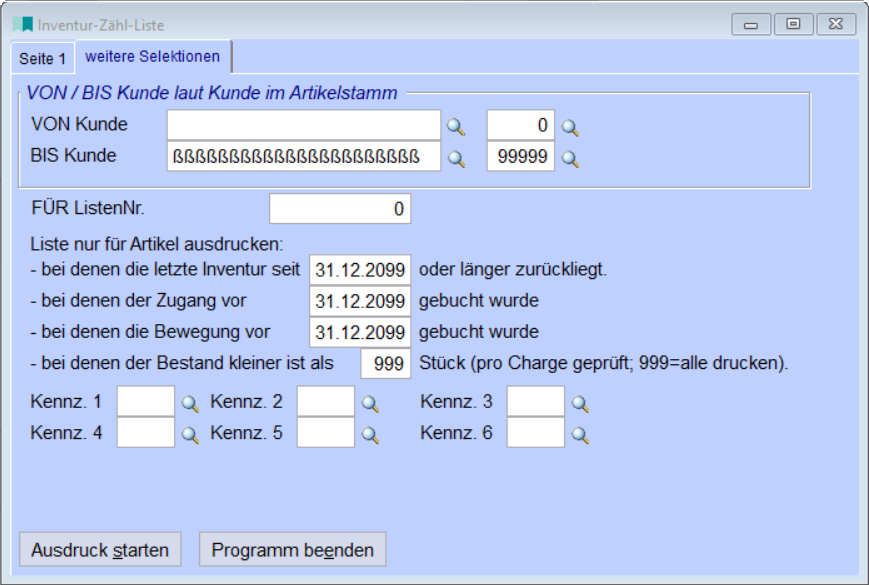
* von/bis Kunde nach Nummer bzw. Suchbegriff,
* Liste nur für Artikel drucken, bei denen die letzte Inventur / der letzte Zugang / die Bewegung vor einem anzugebenden Datum liegt,
* Liste nur drucken für Artikel, bei denen der Bestand kleiner ist als X Stück.
* von/bis Kennzeichen 1-6 des Artikelstammes.
Druckmöglichkeiten:
Über <Strg+D>, das Druckersymbol in der Symbolleiste oder den Button "Ausdruck starten" können Sie die Liste auf das gewünschte Druckziel ausdrucken.
Beim Druck einer Inventurzählliste generiert Majesty eine fortlaufende Listennummer und vermerkt diese in der Lagerdatei.
Diese Listennummer kann auch auf der Zählliste ausgedruckt werden.
Bei der Inventurerfassung und dem Inventurabgleich kann man dann nach dieser Listennummer selektieren und so genau diese gedruckte Liste bearbeiten.
Links: Artikel-/Warengruppen, Charaktergruppen, Inventur-Erfassung, Inventurliste, Inventur-Differenzliste, Inventur-Differenzliste, Inventur-Abgleich, Permanente Inventur
11/2022