Aufruf der Maske:
Anwendung - Lager - Inventur - Abgleich
Eine Auflistung aller relevanten Firmenparameter für diese Maske erhalten Sie über die Tastenkombination <Alt+F1>. Wenn Sie Änderungen an den Einstellungen der Parameter vornehmen möchten erreichen Sie die Tabelle über Anwendung - Stammdaten – Parameter – Firmen-Parameter-Standard.
Eine vollständige Auflistung der Inventur-Parameter finden Sie unter dem Thema Inventur Parameter.
BETAUF04 |
Verhalten bei gesperrten Stücklistenart. |
Inventur-Abgleich: Wird die Artikelsperre beim Inventur-Abgleich aufgehoben, dann werden künftig auch die Stücklistensperren aufgehoben, wenn der Parameter BETAUF04 so eingestellt ist, dass auch gesperrte Artikel übernommen werden. |
INVUEB |
Inventurübernahme Vorbelegung Datum |
Dieser Parameter steuert für das Programm "Inventurübernahme", wie das Datum vorbelegt sein soll, ab dem die Inventur abgeglichen wird. Eingabe in Feld "numerischer Wert1": 0 = Datum nicht vorbelegen, macht bei Stichtagsinventur Sinn, wenn das gesamte Lager gezählt wurde 1 = Datum mit dem Tagesdatum vorbelegen. Macht immer bei permanenter Inventur Sinn, wenn am gleichen Tag gezählt und abgeglichen wird. |
INVUEB3 |
Inventurübernahme Tagesdatum/Inventurdatum |
Dieser Parameter steuert für den Inventurabgleich, ob als Datum für die Lagerhistorienbuchung das (manuell eingebbare) Inventurdatum oder das (durch die Systemuhr festgelegte) Tagesdatum geschrieben werden soll. Die Einstellung hat somit Auswirkung auf die "Lagerbestandsliste rückgerechnet". Wenn zum Beispiel am 10.01.2008 erst der Inventurabgleich für die Inventur mit Datum 30.12.2007 gemacht wird, können die durch den Abgleich entstandenen Bestandskorrekturbuchungen über diese Einstellung noch ins alte Jahr zurückdatiert werden. Eingabe in Feld "Parameter-Einstellung": Gesetzter Parameter: Datum der Inventur als Buchungsdatum in die Lagerhistorie schreiben Nicht gesetzter Parameter: System-/Tagesdatum des Abgleichs als Buchungsdatum in die Lagerhistorie schreiben (Standard). Siehe auch Parameter INVAUTO9 für die permanente Inventur.
|
Vorgehensweise/Ablauf:
Hinweise zur Menübedienung bzw. zu den Funktionstasten lesen Sie bitte unter diesen Online-Themen nach.
Wenn Sie den Cursor in eines der Felder der Maske setzen wird Ihnen am unteren Bildschirmrand zu jedem Feld eine kurze Erklärung angezeigt, welche Informationen hier hinterlegt werden sollen.
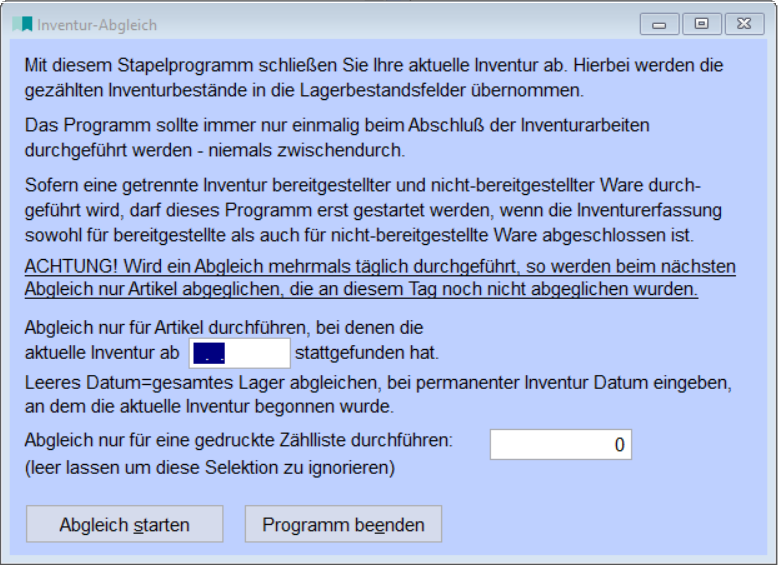
Mit diesem Stapelprogramm schließen Sie Ihre aktuelle Inventur ab.
Hierbei werden die gezählten Inventurbestände in die Lagerbestandsfelder übernommen.
Das Programm sollte immer nur einmalig als Abschluss der Inventur durchgeführt werden, niemals zwischendurch!
Sofern eine getrennte Inventur bereitgestellter und nicht-bereitgestellter Ware durchgeführt wird, darf dieses Programm erst gestartet werden, wenn die Inventurerfassung sowohl für bereitgestellte als auch für nicht-bereitgesetllte Ware abgeschlossen ist.
ACHTUNG! Wird ein Abgleich mehrmals täglich durchgeführt, so werden beim nächsten Abgleich nur Artikel abgeglichen, die an diesem Tag noch nicht abgeglichen wurden.
Vor dem Inventur-Abgleich können Sie den Stand Ihrer Inventur "einfrieren", indem Sie sich einen "Inventur-Mandanten" generieren lassen. So haben Sie auch nach Monaten noch den Stand des Lagers nach der Inventurerfassung zur Verfügung und können die Inventurlisten auch nochmals ausdrucken.
Den Inventur-Mandanten erstellen Sie am besten sofort, bevor der Abgleich durchgeführt wird, auf jeden Fall aber bevor wieder im System gearbeitet wird. Rufen Sie hierzu über "Anwendungen - Mandanten - Neuanlage Mandant" die Maske zur Erzeugung eines neuen Mandanten auf. Die nächste freie Nummer für den neuen Mandanten wird bereits vorbelegt. Hinterlegen Sie noch eine Bezeichnung, z.B. "Inventurmandant 2022".
Die Häkchen, die bereits vorbelegt sind, lassen Sie bitte stehen. Für die Inventur benötigen Sie zusätzlich noch die Datenbank LAGER sowie ARTST. Falls Sie nachträglich evtl. noch Änderungen vornehmen möchten kopieren Sie bitte zusätzlich auch noch die Dateien ARTLIEF, BEMELD, LIEFST und BESTSTAT. Dann hätten Sie sogar noch die Möglichkeit die Inventur noch mal neu durchlaufen zu lassen.
Über den Button "Generieren" wird der jetzige Stand ihrer Daten kopiert.
WICHTIG:
Zwischen dem Inventurstart und dem Inventurabgleich dürfen im System keine Lagerveränderungen (z.B. durch Wareneingang, Lieferung etc.) stattfinden!
ACHTUNG:
Dieser Schritt kann nicht mehr rückgängig gemacht werden und führt zur Überschreibung der bestehenden Lagerbestände!
Auch hier ist es wichtig das Datum wieder genauso zu wählen, wie in den voran gegangenen Masken.
Wird eine permanente Inventur durchgeführt, so erhalten Sie hier eine zusätzliche Warnung, dass bei falscher Belegung des Datums die Bestände mit falschen Mengen überschrieben werden!
Bleibt das Datumfeld leer wird das gesamte Lager abgeglichen, bei permanenter Inventur bitte das Datum eintragen, an dem die aktuelle Inventur begonnen wurde.
Sie können den Abgleich aber auch nur für eine gedruckte Zählliste durchführen. Geben Sie in diesem Fall die Zähllisten-Nummer an.
In diesem Fall werden nur die Artikel entsperrt, die auf dieser Zählliste vorhanden sind.
Das Aufheben der Artikelstammsperre aufgrund einer Inventur ist nur noch möglich, wenn alle Lagerdatensätze zuvor abgeglichen wurden.
Wird ein Lagerdatensatz gefunden, bei dem das Kennzeichen INVAKTIV gesetzt ist, erfolgt kein vorzeitiges Entsperren mehr.
Links: Inventur-Differenzliste, Inventurliste, Inventur-Erfassung, Inventur-Zähl-Liste, Lager,
11/2022