Aufruf der Maske:
Anwendung - Stammdaten - Kunden - Kundenstamm - Button: Ansprechpartner
Eine Auflistung aller relevanten Firmenparameter für diese Maske erhalten Sie über die Tastenkombination <Alt+F1>. Wenn Sie Änderungen an den Einstellungen der Parameter vornehmen möchten erreichen Sie die Tabelle über Anwendung - Stammdaten – Parameter – Firmen-Parameter-Standard:
ABTEIL |
Auswahl aus Lief.Adresse o. Abteilungstab. |
|
ADRZUSATZ |
Bezeichnung "Adresszusatz" Ansprechp. |
|
ADRZWISCH |
Tel. und Fax mit der Adresse in der Ablage |
|
ANREDENR |
Anredenummer-Vorbelegung |
|
BILDMIN |
Beim Bilder öffnen Majesty minimieren. |
|
KANSPNR |
Kunden-Ansprechpartner Nummernvergabe |
|
KDAKENNZ1 |
Kundenansp. Partner Text für Kennzeichen 1 |
|
KDAKENNZ2 |
Kundenansp. Partner Text für Kennzeichen 2 |
|
KDAKENNZ3 |
Kundenansp. Partner Text für Kennzeichen 3 |
|
KDANSPSORT |
Sortierung der Kundenansprechpartnerliste |
|
KUNDANSP1 |
Kunden-Hauptansprechpartner aut. laden |
|
KUNDANSP2 |
Mehrere Ansprechpartner für Mahnungen |
Über den Parameter KUNDANSP2 lässt sich steuern, ob das Häkchen "Mahnungen" bei mehreren Ansprechpartnern gesetzt werden kann. Mahnungen werden immer an alle Ansprechpartner mit Häkchen Adressiert. Die Mahnung wird nur einmal verschickt, aber evtl. mit mehreren Empfängern. |
SCANBUTTON |
Einstellungen für TWAIN-Schnittstelle |
Falls im Firmenparameter SCANBUTTON in der Selektion ALLGEMEIN der Wert PUTFILE = J eingetragen ist, erscheint beim Scannen ein "Speichern unter"-Dialog, der es dem Benutzer erlaubt, den vorgeschlagenen Pfad und Dateinamen manuell abzuändern. |
TITELNR |
Titelnummer-Vorbelegung |
|
VORGANGLO1 |
Auswahl der zu protokollierenden Vorgänge |
|
WORDPOS2 |
Word Vorlage - Kundenstamm - Position |
|
WORDVORL2 |
Word Vorlage - Kundenstamm - Vorlagepfad |
|
Vorgehensweise/Ablauf:
Hinweise zur Menübedienung bzw. zu den Funktionstasten lesen Sie bitte unter diesen Online-Themen nach.
Wenn Sie den Cursor in eines der Felder der Maske setzen wird Ihnen am unteren Bildschirmrand zu jedem Feld eine kurze Erklärung angezeigt, welche Informationen hier hinterlegt werden sollen.
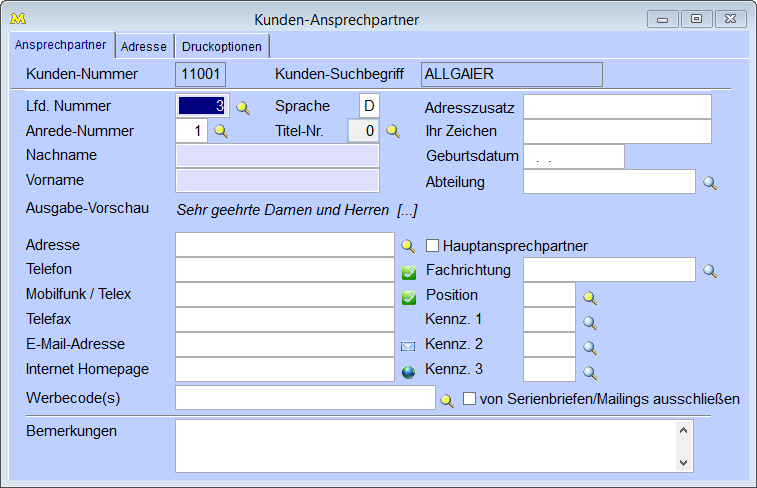
Seite "Ansprechpartner":
Wurde zuvor im Kundenstamm ein Kunde ausgewählt, so werden nur die Ansprechpartner dieses speziellen Kunden angezeigt. Ist die Kundenstamm-Maske aber leer und sie öffnen die Ansprechpartnerdatei, so stehen Ihnen für die Suche die Ansprechpartner ALLER Kunden zur Verfügung. Vom System wird hierbei eine entsprechende Statusmeldung angezeigt.
Bei fast allen Ihren Kunden gibt es eine Person (z.B. im Einkauf), mit der Sie häufiger zu tun haben. Diesen Ansprechpartner können Sie dann hier eintragen und haben ihn zusammen mit dem Kunden schnell parat, wenn es z. B. darum geht, ein Telefongespräch zu führen.
Da es in Unternehmen oft mehrere Ansprechpartner gibt, ist es hier möglich pro Kunde bis zu 999 Ansprechpartner zu hinterlegen, die jeweils eine fortlaufende Nummer erhalten.
In der Eingabemaske werden alle für Sie wichtigen Informationen zum Ansprechpartner gespeichert, so z.B. Vor- und Nachmanen, spezielle Telefon- oder FAX-Nummer, individuelle Email-Adresse, zu welcher Abteilung der Ansprechpartner gehört, oder die Position des Ansprechpartners im Unternehmen (z. B. GL = Geschäftsleitung, AL = Abteilungsleiter). Pro Ansprechpartner ordnen Sie eine Anrede aus der Anreden-Tabelle sowie evtl. einen Titel aus der Titel-Tabelle zu. Diese Angaben werden auch in eine Serienbriefdatei mit exportiert. Für das Feld "Position" gibt es eine Lupe. Damit ist es möglich, immer die gleiche Schreibweise einzuhalten. Freie Eingaben sind aber auch weiterhin möglich.
Zu jedem Ansprechpartner lässt sich eine zuvor in den weiteren Adressen des Kunden definierte Adresse hinterlegen. Falls zu einem Ansprechpartner eine Adresse hinterlegt wurde, wird diese bei der Serienbriefdateierstellung berücksichtigt.
Beim Feld "Abteilung" haben Sie über die Lupe bzw. <F12> die Möglichkeit, auf den Suchbegriff der Lieferadresse zuzugreifen. In der Kunden- und Lieferantenansprechpartnerdatei kann mit Hilfe des Firmenparameters ABTEIL gesteuert werden, auf welche Tabelle das Feld Abteilung zugreifen soll. Wird dieser Firmenparameter gesetzt, greift das Feld auf die Abteilungstabelle zu, ansonsten auf die jeweiligen Lieferadressen.
Das Feld "Adresszusatz" kann per Parameter ADRZUSATZ in einen beliebigen anderen Text (z. B. "Funktion") umbenannt werden.
Zu jedem Kundenansprechpartner kann ein "Ihr Zeichen" gespeichert werden. Wird ein Ansprechpartner in Angebots-, Auftrags- oder Lieferungskopf ausgewählt, so wird das Zeichen ins Feld "Ihr Zeichen" der Belegkopfmaske übernommen.
Pro Ansprechpartner können Sie der Kennzeichen hinterlegen, wobei Sie über den Parameter KDAKENNZ1 bis KDAKENNZ3 die Bezeichnung des Kennzeichen frei wählen können. Diese Kennzeichen werden beim Erstellen einer Serienbriefdatei ebenfalls mit exportiert.
Außerdem steht noch ein Bemerkungsfeld zur Verfügung, in das zusätzlicher Text in beliebiger Länge eingetragen werden kann.
Wenn Sie aus dem Kundenstamm mit dem "Kontext-Menü" ein Karteiblatt ausdrucken, werden auch alle zum Kunden hinterlegten Ansprechpartner ausgedruckt.
Wird ein Ansprechpartner beim Kunden oder Lieferanten über <F4> gelöscht, so erscheint eine Abfrage, ob der Ansprechpartner in den noch offenen Verkaufsbelegen/Einkaufs- ausgetauscht werden soll. Wird die Abfrage mit "Ja" beantwortet kann in der nächsten Eingabemaske die Nummer des neuen Ansprechpartners eingetragen werden.
Hauptansprechpartner:
Es kann pro Kunde bzw. Lieferant ein Ansprechpartner als Hauptansprechpartner definiert werden. Je nach Einstellung der Parameter KUNDANSP1 bzw. LIEFANSP1 kann gesteuert werden, ob dieser Hauptansprechpartner bei der Erfassung eines Beleges automatisch geladen werden soll. Diese Funktion lässt sich für jede Belegart einzeln aktivieren.
Seite "Adresse":
Hier kann eine spezielle Adresse, z.B. Werbeadresse, hinterlegt werden. Diese kann über den Word-Button, analog zum Kundenstamm, in Word übernommen werden. Die relevanten Parameter sind hierbei ebenfalls WORDVORL2 und WORDPOS2.
Die Ansprechpartneradresse fließt ebenfalls mit in die Serienbrieffunktionalität ein. Wird bei der Serienbrieffunktionalität das Häkchen bei "Aktion vermerken" gesetzt, wird für den Kunden pro Ansprechpartner der Vorgang in der Kontaktentwicklung dokumentiert.
Auf der Seite "Adresse" gibt es Eingabemöglichkeiten für eine private Mobilfunk-Nummer und E-Mail-Adresse. Zusätzlich können bis zu 3 Bilder/Dateien hinterlegt werden.
Seite "Druckoptionen":
Checkboxen "Ansprechpartner für ...
Gelangensbestätigung":
Im Ansprechpartnerstamm gibt es ab der Version 30.8 von Majesty ein Häkchen für spezielle Ansprechpartner der Gelangensbestätigung. Ist dieses gesetzt, so wird dieser im Druck mit Vor- und Nachnamen angedruckt. Beim E-Mail-/Faxversand wird die E-Mail-Adresse/Faxnummer dieses Ansprechpartners ausgewählt.
Checkbox "Mahnungen":
In der Kundenansprechpartnerdatei lässt sich über das Häkchen in der Checkbox "Mahnung" ein Kontakt für Mahnungen definieren. Ist dieses Häkchen gesetzt und ist eine E-Mail Adresse hinterlegt, wird dieser Kontakt mit höchster Priorität beim Mahnlauf-Debitoren für E-Mails gezogen.
Checkbox "Rechnungen":
Über die Checkbox "Rechnungen" lässt sich ein Hauptverantwortlicher für Rechnungen definieren. Rechnungen werden beim Versand per Mail oder Fax immer an diesen Ansprechpartner versendet.
Checkbox "Bestandslisten":
Wenn diese gesetzt ist wird die E-Mail Adresse des Ansprechpartners für die Auftragsbestandslisten verwendet.
Checkbox "Auftragsbestätigungen":
Wenn diese Checkbox gesetzt ist wird die E-Mail Adresse dieses Ansprechpartners immer für die Auftragsbestätigung verwendet.
Checkbox "Lieferscheine":
Wenn diese gesetzt ist, dann wird die E-Mail Adresse des Ansprechpartners für den Versand der Lieferscheine verwendet.
Checkbox "Angebote":
Es gibt ab der Version 36.8 von Majesty eine neue Checkbox für den Versand von Angeboten. Die E-Mail dieses Ansprechpartners wird für den Versand der Angebot verwendet.
Checkbox "Deckblatt Zertifikatsverwaltung":
Auf der Maske der Kundenansprechpartner gibt es nun auf dem Reiter "Druckoptionen" die neue Option "Deckblatt Zertifikatsverwaltung". Wenn dieses Häkchen gesetzt ist, dann wird die E-Mail-Adresse des Ansprechpartners beim E-Mail Versand des Zertifikatsdeckblatts vorgeschlagen.
Checkbox "Dokumentenmanagement":
Eine Checkbox für die Kennung "Workflow Dokumentenmanagementsystem".
Zusätzlich stehen zwei Reservefelder zur Verfügung, die umbenannt werden können
Es ist ab der Version 34.8 von Majesty möglich zu dem normalen Deckblattdruck einen Zusatzdruck zu starten. Dies wird über den Parameter LIEFPOC6 gesteuert.
Druckmöglichkeiten:
Über <Strg+D> oder das Druckersymbol in der Menüleiste ist es möglich eine Liste aller hinterlegten Ansprechpartner zu drucken.
Die Liste für die Kundenansprechpartner kann über den Parameter KDANSPSORT auch wahlweise nach Kundensuchbegriff sortiert ausgegeben werden. Zusätzlich lässt sich vor dem Druck der Kundenansprechpartnerliste eine Selektion VON/BIS Kunde sowie VON/BIS Abteilung bzw. VON/BIS Lieferadresse (Firmenparameter ABTEIL) eingeben.
Wählen Sie anschließend noch das gewünschte Druckziel und starten Sie den Druck.
Besonderheiten:
Links: Kundenstamm,
05/2022