Aufruf der Maske:
Anwendung - Fakturierung - Offene-Posten-Verwaltung - Mahnungen drucken
Eine Auflistung aller relevanten Firmenparameter für diese Maske erhalten Sie über die Tastenkombination <Alt+F1>. Wenn Sie Änderungen an den Einstellungen der Parameter vornehmen möchten erreichen Sie die Tabelle über Anwendung - Stammdaten – Parameter – Firmen-Parameter-Standard:
AUTOMAHNK2 |
Automatisches Kundenmahnwesen: Über den Parameter AUTOMAHNK2 können mehrere User angegeben werden, bei denen der Automatik-Mahnlauf gestartet werden kann. Die Einstellung in diesem Parameter übersteuert die Angabe des Paramters AUTOUSER. Bitte beachten Sie auch die Einstellung des Parameters MAHNAUTOK. |
|
MAILDRUCK2 |
Spezieller Ansprechpartner bei Maildruck |
Rechnungen und Kundenmahnungen können auch an einen bestimmten Ansprechpartner geschickt werden, abweichend von dem Ansprechpartner, der in dem Beleg angegeben ist. Die Bedingung für diesen Abweichenden Ansprechpartner kann im Firmenparameter MAILDRUCK2 hinterlegt werden. Bei Änderungen dieses Parameters halten Sie bitte mit unserer Hotline Rücksprache! |
MAHNAUTOK1 |
Automatische Kundenmahnung -1- |
Automatisches Mahnwesen: Der Firmenparameter MAHNAUTOK1 steuert, ob und in welchem Intervall vollautomatisch Kundenmahnungen ausgelöst werden. Es kann zusätzlich hier auch noch eine weitere Selektionsbedingung definiert werden, damit nur bestimmte Posten angemahnt werden. Eine Änderung dieses Parameters bitte mit der Hotline abstimmen! ACHTUNG: Die verwendete Standardformularvariante steuert der Parameter FORM-MAHNK. Das standardmässig verwendete Druckausgabeziel (Fax, Drucker...) wird über die Report-Definitionsdatei geregelt. Im Report selbst steht die logische Variable "BatchModus" zur Verfügung um abzuprüfen, ob es sich um automatische Stapelmahnungen handelt.
Über einen weiteren Parameter AUTOUSER kann eingestellt werden, dass dieser Automatiklauf nur an einem bestimmten PC erfolgt. |
MAHNFÄLLIG |
Mahnungen Debitoren: Auch nicht-fällige RG |
Sind die Parameter MAHNFÄLLIG (auf der Mahnung werden zusätzlich auch nicht fällige Rechnungen ausgegeben) und MAHNKUND02 (fällige Rechnungen werden mit Gutschriften gedeckt) gesetzt, so werden die nicht fälligen Rechnungen des Parameters MAHNFÄLLIG ignoriert, wenn es darum geht, die Deckung mittels Gutschrift zu berechnen.
Der Parameter MAHNFÄLLIG wurde so erweitert, das ausgewählt werden kann, ob Kunden, die keine fälligen Mahnungen haben, trotzdem beim Druck berücksichtigt werden sollen. Wenn der Parameter gesetzt ist, steuert der numerische Wert1 folgendes: 0 = Es werden nur dann für einen Kunden Mahnungen gedruckt, wenn er mindestens eine überfällige Rechnung hat (neuer Standard). 1 = Es werden auch Mahnungen für Kunden gedruckt, die keine überfälligen Rechnungen haben (bisheriger Standard). |
MAHNKUND02 |
Nicht Mahnen bei negativen Forderungen |
Über den Firmenparameter MAHNKUND02 lässt sich einstellen, dass keine Mahnung erstellt wird, wenn durch eine Wertgutschrift/Vorauszahlung der Forderungsbetrag negativ wird bzw. die Forderung zu einem Guthaben wird. Voraussetzung ist, dass Gutschriften/Vorauszahlungen auch berücksichtigt werden (Häkchen setzen). |
MAHNKUND03 |
Rechnungen zu gedruckten Mahnungen drucken |
Hier gibt es das Häkchen "Rechnungen zu Mahnungen drucken", welches über den Parameter MAHNKUND03 vorbelegbar ist. Das Häkchen bewirkt, dass zu den gedruckten Mahnungen die entsprechenden Rechnungen im Schnelldruck ausgedruckt werden. |
Vorgehensweise/Ablauf:
Hinweise zur Menübedienung bzw. zu den Funktionstasten lesen Sie bitte unter diesen Online-Themen nach.
Wenn Sie den Cursor in eines der Felder der Maske setzen wird Ihnen am unteren Bildschirmrand zu jedem Feld eine kurze Erklärung angezeigt, welche Informationen hier hinterlegt werden sollen.
Wenn Sie die Zahlungen der Kunden über das Programm Zahlungseingänge buchen erfassen, können Sie Ihren Mahnungen ebenfalls mit Majesty erstellen und ausdrucken.
Die Mahntexte sind vorab in jeder Sprache unter dem Menüpunkt "Anwendung - Stammdaten - Texttabellen - Mahntexte Debitoren" anzulegen. Hierbei ist es für die Mahnungen von Bedeutung wie die Mahntage eingetragen werden.
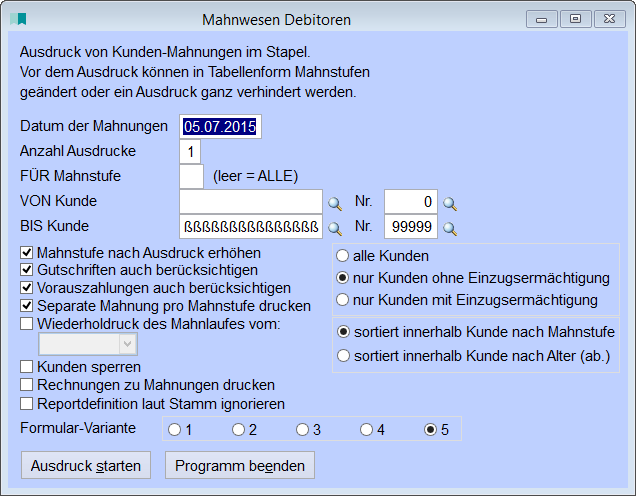
Hier können Kunden-Mahnungen im Stapel gedruckt werden. Vor dem Ausdruck können in Tabellenform Mahnstufen geändert oder ein Ausdruck ganz verhindert werden.
Als Datum der Mahnungen wird das Tagesdatum vorgeschlagen, sie können dieses Datum aber auch ändern. Das Feld "Anzahl Ausdrucke" gibt an, wie oft die Mahnung gedruckt werden soll.
Selektieren Sie anschließend die zu druckenden Mahnungen über die Felder für Mahnstufe (um nur eine bestimmte Mahnstufe zu selektieren) bzw. von/bis Kunde. Belassen Sie die Vorbelegung, wie sie beim Öffnen der Maske vorgeschlagen wird, so werden Mahnungen für alle Kunden gedruckt.
Bevor die Mahnungen erstellt werden können Sie per entsprechenden Kennzeichen entscheiden, ob
1. die Mahnstufen nach dem Ausdruck erhöht werden sollen,
2. Gutschriften mit berücksichtigt werden sollen,
3. Vorauszahlungen berücksichtigt werden sollen,
4. je Mahnstufe eine separate Mahnung gedruckt werden soll.
Checkbox "Wiederholdruck des Mahnlaufes vom:
Hier kann nach erfolgtem Druck, wenn dieser z. B. fehlgeschlagen ist, weil der Drucker nicht ordnungsgemäß funktonierte, ein Wiederholdruck des Mahnlaufs gestartet werden. Hierzu wählen Sie das entsprechende Datum aus und starten den Druck über den Button "Ausdruck starten". Der Wiederholdruck kann auch nach von/bis Kundennummer eingegrenzt werden.
Über die Checkbox "Kunden sperren" ist es möglich Kunden automatisch bei einer bestimmten Mahnstufe zu sperren.
Die Vorbelegung des Hakens kann über den Firmenparameter MAHNKVORBE eingestellt werden. Die Mahnstufe, bei der ein Kunde gesperrt werden soll, kann über den Firmenparameter MAHNKUND01 eingestellt werden. Zusätzlich kann dort auch ein Sperrkennzeichen angegeben werden, dass dann im Kundenstamm automatisch eingetragen wird.
Wenn Sie alle Kennzeichen richtig gesetzt haben, lassen Sie sich die Mahnvorschläge erstellen. Wählen Sie hierfür die Schaltfläche "Ausdruck starten". Das System zeigt nun in einer Tabelle alle Rechnungen an, die zur Mahnung fällig sind. Das System ermittelt die zur Zahlung fälligen Rechnungen aufgrund der Nettotage in der zugrundeliegenden Zahlungsbedingung und dem Rechnungserstellungsdatum. Dazu werden noch die in der Mahntexttabelle hinterlegten Mahntage addiert, das Ergebnis ist dann der Fälligkeitstermin. Zunächst einmal werden die fälligen Rechnungen in einer Tabelle als Mahnvorschläge angeboten. In der ersten Spalte "Drucken" entscheiden Sie nun über das Setzen eines Häkchens, ob die jeweilige Mahnung tatsächlich gedruckt werden soll. Auch die jeweilige Mahnstufe kann hier nochmal angepasst werden.
Für den Druck stehen Ihnen 5 Formularvarianten zur Verfügung. Die Vorbelegung einer Variante steuern Sie über den Firmenparameter FORM-MAHNK. Die 5 Varianten können über den Reportgenerator für unterschiedliche Zwecke verwendet werden, z.B. Variante 1 für die Brief-Form, Variante 2 inkl. Firmenlogo für das direkte Faxen aus Majesty heraus, Variante 3 als Sonderform mit Bemerkungstexte für interne Zwecke usw. Standardmäßig unterscheiden sich die Varianten allerdings nicht.
Im Kundenstamm kann auch für jeden Kunden auf der Seite der Druckoptionen das gewünschte Ausgabeziel festgelegt werden (z.B. E-Mail oder Fax).
Beim E-Mail-Versand gibt es die Möglichkeit, die Betreffzeile und den Namen der Dateianlage mehrsprachlich zu hinterlegen. Dazu müssen in den Mahntextdateien die fremdsprachlichen Texte hinterlegt werden.
Als Sortiermöglichkeiten für den Listendruck stehen "Innerhalb Kunde nach Mahnstufe" oder "innerhalb Kunde nach Alter" zur Verfügung. Über den Parameter MAHNKVORBE ist es möglich die Sortierung der Mahnungen vorzubelegen.
Druckmöglichkeiten:
Über <Strg+D>, das Druckersymbol in der Symbolleiste oder den Button "Ausdruck starten" können Sie die Liste auf das gewünschte Druckziel ausdrucken.
Starten Sie den Druck der selektierten Mahnungen durch verlassen der Tabelle mit <Enter> und wählen Sie in der Drucker-Auswahl-Maske noch das gewünschte Ausgabemedium.
Mahnungen Debitoren - Gebühren- und Zinsen:
Sollte bei Aufruf der Funktion" LiefkoUpdate()" die Variable "m.Zinsbetrag" im Report existieren, wird diese anstelle der regulären Berechnung für das Zurückschreiben der berechneten Zinsen in die Tabelle LIEFKO verwendet. Dadurch ist es möglich, im Report kundenspezifische Berechnungen zu implementieren und diese Sonder-Berechnung auch in der Maske "Zahlungseingang buchen" entsprechend anzuzeigen.
Zudem können nun optional zwei Parameter - der Zinsbetrag und die Gebühr - an die Funktion "LiefkoUpdate()" übergeben werden.
Anpassungen an Reporten bitte in Absprache mit dem Support vornehmen.
Besonderheiten:
Mahnwesen-Debitoren:
In der Kundenansprechpartnerdatei lässt sich über das Häkchen in der Checkbox "Mahnung" ein Kontakt für Mahnungen definieren. Ist dieses Häkchen gesetzt und ist eine E-Mail Adresse hinterlegt, wird dieser Kontakt mit höchster Priorität beim Mahnlauf-Debitoren für E-Mails gezogen.
Bei der Ermittlung der bezahlten bzw. offenen Beträge werden bereits beglichene Anzahlungsrechnungen berücksichtigt. Es handelt sich hierbei um die Anzahlungsrechnungsnummern, die man im Lieferungskopf einer Rechnung zuordnen kann.
Mahnungen Debitoren:
Wenn die Option "Rechnungen zu Mahnungen drucken" gewählt ist, werden die Rechnungen nun auf das gleiche Ausgabeziel gedruckt, wie beim Mahndruck gewählt wurde (also z.B. auf den Bildschirm oder per E-Mail).
Ausnahme: Werden im Stamm verschiedene Reportdefinitionen hinterlegt (z.B. Kunde A per E-Mail, Kunde B per Drucker) ist dies nicht möglich, es sei denn die Option "Reportdefinition laut Stamm ignorieren" wird gewählt.
Links: Liste erfolgter Lieferungen, Liste nicht-fakturierter Lieferungen, Buchungserfassungsprotokoll, Mahnungen löschen, Offene Posten Debitoren und Zahlungseingänge, Offene-Posten-Überfälligkeitsanalyse, Kontenblatt Debitoren drucken,
08/2018