Aufruf der Maske:
Anwendung - Fakturierung - Offene-Posten-Verwaltung - Offene-Posten-Liste
Eine Auflistung aller relevanten Firmenparameter für diese Maske erhalten Sie über die Tastenkombination <Alt+F1>. Wenn Sie Änderungen an den Einstellungen der Parameter vornehmen möchten erreichen Sie die Tabelle über Anwendung - Stammdaten – Parameter – Firmen-Parameter-Standard:
OPLISTE1 |
AUsgebuchte Ford. auch mit Teilzahlungen |
Über den Firmenparameter OPLISTE1 ist es möglich, dass in der "Liste ausgebuchter Forderungen" auch ausgebuchte Forderungen angezeigt werden, bei denen bereits eine Teilzahlung gebucht wurde. |
OPLISTE2 |
Reportvariante der Standardliste |
Über den Firmenparameter OPLISTE2 kann gesteuert werden, ob die Offene-Posten-Standardliste so gedruckt wird, dass Anzahlungsrechnungen als normale Rechnungen gehandhabt werden und der Betrag der Schlussrechnung entsprechen vermindert wird. Oder ob die Anzahlungsrechnung als solche gekennzeichnet werden und nicht in den Summen kumuliert werden. |
OPLISTE3 |
Gutschriften in OP-Liste immer anzeigen |
In der Offene Posten Liste kann über den Parameter OPLISTE3 eingestellt |
OPNULLREC2 |
Vorauszahl. Nullrechnungen in OP-Liste ign. |
Der Firmenparameter OPNULLRECH zeigte keine Wirkung bei Vorauszahlungsrechnungen mit Wert 0. Über den Firmenparameter OPNULLREC2 kann die Anzeige von Vorauszahlungsrechnungen mit Wert 0 gesteuert werden. |
OPNULLRECH |
Nullrechnungen in OP-Liste ignoriere |
Über den Parameter "OPNULLRECH" können Nullrechnungen ausgeblendt werden. |
ZEBUCH |
Separates Logbuch für Zahlungseingängen |
Dieser Parameter steuert, ob beim Buchen von Zahlungseingängen ein separates Logbuch mit jeder einzelnen Teilzahlung geführt soll. Bei gesetztem Parameter ist das Zahlungseingangs-Logbuch aktiviert, d.h. auch Teilzahlungen werden hier festgehalten. |
ZEBUCH6 |
Logik für Anzahlungsrechnungen |
Über den Firmenparameter ZEBUCH6 wird gesteuert, ob die Tabelle mit den Anzahlungsrechnungen beim Buchen einer Zahlung für eine Schlussrechnung erscheint. In der Tabelle erscheinen nur noch bezahlte Anzahlungsrechnungen. Wenn die Anzahlungen nicht berücksichtigt werden oder die Tabelle nicht erscheint, werden die Anzahlungsbeträge nicht im Zahlungsbetrag der Schlussrechnung kumuliert. |
Vorgehensweise/Ablauf:
Hinweise zur Menübedienung bzw. zu den Funktionstasten lesen Sie bitte unter diesen Online-Themen nach.
Wenn Sie den Cursor in eines der Felder der Maske setzen wird Ihnen am unteren Bildschirmrand zu jedem Feld eine kurze Erklärung angezeigt, welche Informationen hier hinterlegt werden sollen.
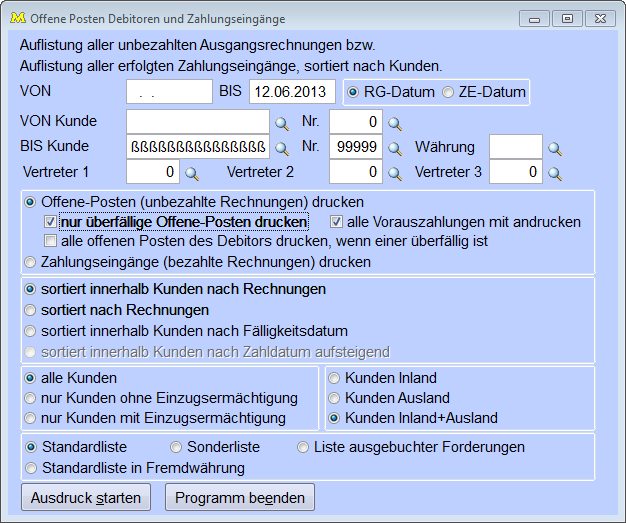
Die offene Posten Liste enthält alle noch offenen Rechnungspositionen zu den eingegebenen Selektionskriterien. Über das dafür vorgesehene Kennzeichen wird aus der offenen Posten Liste das Gegenstück, nämlich die Liste der eingegangenen Zahlungen.
Damit die Liste aussagekräftig wird, müssen die Zahlungen der Kunden über das Programm "Zahlungseingänge buchen" als bezahlt verbucht werden. Auch Vorauszahlungen, die als Zahlungseingang verbucht wurden, werden auf der offenen Posten Liste ausgewiesen.
Das Valutadatum aus der Lieferung wird beim Fälligkeitsdatum in der OP-Liste berücksichtigt.
Es bieten sich mehrere Selektionsmöglichkeiten, die miteinander UND-verknüpft sind. Sie können selektieren nach:
* von/bis Datum, über eine separate Checkbox können Sie auswählen, ob sich das selektierte Datum auf das Rechnungs- oder Zahlungseingangsdatum beziehen soll,
* von/bis Kunde nach Suchbegriff oder Nummer,
* Währung,
* für Vertreter 1, Vertreter 2 und/oder Vertreter3,
* Offene-Posten (unbezahlte Rechnungen) drucken, evtl. auch nur überfällige Offene-Posten; durch setzen dieser zusätzlichen Checkbox "nur überfällige Offene-Posten" ist es möglich die zusätzliche Checkbox "alle offenen Posten des Debitors drucken, wenn einer überfällig ist" auszuwählen,
zu drucken, wenn auch nur einer seiner offenen Posten überfällig ist.
Ist bei der OP Liste die Option "Offene-Posten (unbezahlte Rechnungen) drucken" zusammen mit "nur überfällige Offene-Posten drucken" angeklickt, besteht auch die Möglichkeit, eine Checkbox "alle Vorauszahlungen mit andrucken" anzuklicken. So werden auf der Liste alle Vorauszahlungen mit ausgewiesen.
* oder eine Liste der Zahlungseingänge drucken (nur bezahlte Rechnungen).
Sortiermöglichkeiten für die Listen:
* sortiert innerhalb Kunden nach Rechnungen,
* sortiert nach Rechnungen,
* nur für die Offene-Posten-Liste: sortiert innerhalb Kunden nach Fälligkeitsdatum,
* nur für Zahlungseingangsliste: sortiert innerhalb Kunden nach Zahldatum aufsteigend.
Entscheiden Sie, ob die Liste für alle Kunden, nur für Kunden ohne Einzugsermächtigung oder nur für Kunden mit Einzugsermächtigung gedruckt werden soll. Über separate Checkboxen können nur Kunden im Inland, Kunden im Ausland oder Kunden im Inland und Ausland ausgewählt werden.
Es stehen drei verschiedene Listen zur Verfügung:
- eine Standardliste,
- Standardliste in Fremdwährung, diese Liste beinhaltet alle offenen Posten in der jeweiligen Fremdwährung des Belegs. Zusätzlich kann über das Feld Währung nach einer Währung selektiert
werden.
- der Druck einer Sonderliste oder
- eine Liste ausgebuchter Forderungen. Hier werden alle Rechnungen gedruckt, die man im Programm "Zahlungseingang buchen" auf erledigt gesetzt hat trotz Zahlungsbetrag NULL.
Reportanpassungen können in Rücksprache mit der Hotline erfolgen.
Druckmöglichkeiten:
Über <Strg+D>, das Druckersymbol in der Symbolleiste oder den Button "Ausdruck starten" können Sie die Liste auf das gewünschte Druckziel ausdrucken.
Besonderheiten:
Wenn zu einer Rechnung mehrere Anzahlungsrechnungen hinterlegt sind, können diese in der OP-Liste berücksichtigt werden. Hierfür ist eine Anpassung des Reportes notwendig - bitte wenden Sie sich hierfür an unsere Hotline!
Links: Fallbeispiel 1: Handelsbetrieb, Lieferungserfassung, Kontenblatt Debitoren drucken, Mahnwesen Debitoren,
02/2020