Aufruf der Maske:
Anwendung - Kostenrechnung - Mitlaufende Kalkulation
Eine Auflistung aller relevanten Firmenparameter für diese Maske erhalten Sie über die Tastenkombination <Alt+F1>. Wenn Sie Änderungen an den Einstellungen der Parameter vornehmen möchten erreichen Sie die Tabelle über Anwendung - Stammdaten – Parameter – Firmen-Parameter-Standard:
BDEUGRNEU |
Neue Unterbrechungsgrundlogik |
Über ein Häkchen kann eingestellt werden, dass Unterbrechungsdauern nicht in die Fertigungskostenermittlung einbezogen werden. Im Parameter BDEUGRNEU kann man im alphanum. Wert 2 folgendes setzen
[UGRUENDEIMMEREINBEZIEHEN] LFDKALK = xxx,yyy
xxx, yyy, ... sind Störgründe, die trotz oben gesetztem Häkchen mit einbezogen werden (Ausnahmen) Diese Funktionalität wird nur aktiviert, wenn die neue Unterbrechungslogik eingeschaltet ist und Unterbrechungen an- und abgestempelt werden (Parameter BDEUGRNEU muss gesetzt sein) |
LFDKALK |
Einstellungen für die lfd. Kalkulation |
Eenn im Parameter LFDKALK [AHTEXT] METHODE = 1 gesetzt wird, dann wird der Arbeitsgangtext aus der Arbeitsplanposition des Betriebsauftrags genommen und nicht aus der Bemerkung der zugehörenden AH-Bestellung.
Wenn im Firmenparameter LFDKALK im alphanum. Wert 2 [AHPAUSCHALPREIS] METHODE = 1 eingetragen wird, wird bei AH-Bestellungen überprüft, ob in der Bestellposition ein Pauschalpreis eingetragen wurde. Wenn ein Solcher vorhanden ist wird dieser als AH-Kosten verwendet.
Mitlaufende Kalkulation: Neue Einstellung im Firmenparameter LFDKALK. [NURMITPLANWERTEN] METHODE = 1 Bei dieser Einstellung wird zuerst versucht, mit der Stückzeit und Rüstzeit aus der BETAPLA die Fertigungskosten zu ermitteln. Sind diese 0, werden vom Reiter AH die Felder KOSTEN und PREISEINHEIT herangezogen, um daraus die Fertigungskosten zu berechnen.
Mitlaufende Kalkulation: Neue Einstellungen im Firmenparamter LFDKALK. [NURMITPLANWERTEN] FERTIGUNG = J METHODE = 2 LOHNKOMETHODE = 1
FERTIGUNG = J, es werden für die Istzeiten die Vorgabezeiten aus dem Arbeitsplan genommen, METHODE = 2, die fertige Menge wird von der Gesamtmenge abgezogen und damit die bereinigten Istkosten ermittelt, LOHNKOMETHODE = 1, es werden zu den Maschinenkosten auch noch die Lohnkosten (errechnet über die Lohngruppen aus Arbeitsplan und den Lohnfaktoren) hinzuaddiert. |
Vorgehensweise/Ablauf:
Hinweise zur Menübedienung bzw. zu den Funktionstasten lesen Sie bitte unter diesen Online-Themen nach.
Wenn Sie den Cursor in eines der Felder der Maske setzen wird Ihnen am unteren Bildschirmrand zu jedem Feld eine kurze Erklärung angezeigt, welche Informationen hier hinterlegt werden sollen.
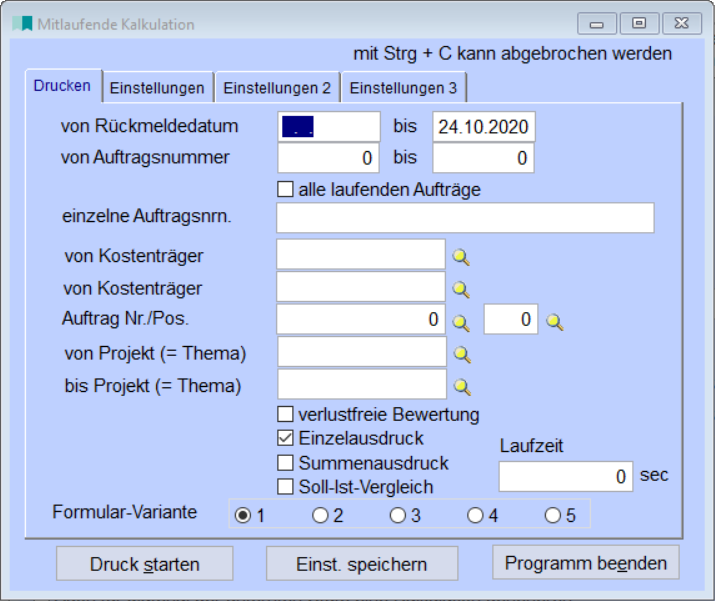
Unter dem Menüpunkt "Mitlaufende Kalkulation" finden Sie eine Möglichkeit für die Berechnung der aufgelaufenen Kosten von Betriebsaufträgen in Arbeit.
Hierbei werden für laufende Betriebsaufträge die Werte entsprechend des Fertigstellungsgrades ermittelt.
D.h. es werden die bis zum Zeitpunkt der Durchführung der Kalkulation verbrauchten bzw. umgebuchten Materialien ermittelt und die bis dahin aufgelaufenen Zeiten für die Arbeitsgänge, die schon beendet sind oder noch laufen.
Selektieren Sie die gewünschten Datensätze nach:
* von/bis Rückmeldedatum,
* von/bis Betriebsauftragsnummer,
* über eine Checkbox, ob alle laufenden Betriebsaufträge berücksichtigt werden sollen,
* nach einzelnen Betriebsauftragsnummern, Auftragsnummern durch Komma getrennt eintragen,
* für einen bzw. zwei Kostenträger,
* für eine Kundenauftragsnummer und Position, als Kommission eingeben oder Info mit <F12> möglich,
* von/bis Projekt,
über weitere Checkboxen:
* zusätzlicher Ausdruck der Plan-Restwerte für die verlustfreie Bewertung,
* Einzelausdruck gewünscht, d. h. ein Detailausdruck mit einem Betriebsauftrag pro Seite,
* Summenausdruck, d. h. ein komprimierter Ausdruck, pro Betriebsauftrag wird eine Zeile gedruckt. Das Summenblatt stellt zusätzlich die Erlöse der Projekte den aufgelaufenen Kosten gegenüber.
Es stehen fünf Formularvarianten zur Verfügung, die individuell angepasst werden können.
Über den Button "Druck starten" wird die gewünschte Liste auf das ausgewählte Druckziel gestartet.
Über 3 verschiedene Reiter "Einstellungen" können Voreinstellungen für die Ausgabe der Mitlaufenden Kalkulation getroffen werden.
Reiter "Einstellungen":
Material und die Mengen hierzu werden aus den Umbuchungen auf das verdeckte Lager herangezogen. Die Bewertung der Sollmengen kann über Punkt 1: die letzte Vorkalkulation oder den Standard-EK erfolgen. Sollte unter Punkt 1 kein Wert ermittelt werden wird unter Punkt 2 eine optionale Bewertung hinterlegt.
Über das Feld "folgende Artikelgruppen weglassen" können Sie Artikelgruppen festlegen, die als Material nicht herangezogen werden sollen (z. B. Werkzeuge).
Bei der mitlaufenden Kalkulation können auf die Außer-Haus-Kosten zusätzlich die Materialgemeinkosten aufgeschlagen werden bzw. ob negativeMaterialkosten zugelassen werden.
Für die Fertigungskosten legen Sie fest, ob NULL hinterlegt werden soll bei Zeitbuchungen ohne Menge bzw. ob bei negativen Kapazitäts-Faktoren die fertige Menge korrigiert wird, um gesplittete Arbeitsgänge zu berücksichtigen.
Legen Sie fest, ob es sich bei ihrem BDE-Systemum ein Majesty-BDE-System handelt oder um ein anderes System. Für die Sortierung der Summenausdrucke können Sie wählen zwischen nach Betriebsauftragsnummer bzw. nach Artikelnummer.
Legen Sie fest, ob bei Baugruppen/Material zuerst der Materialpreis geprüft werden soll oder zuerst die Baugruppen-Fertigungseinzelkosten zu prüfen sind.
Über die Checkbox "alle Aufträge und ohne Korrektur" werden auch komplett erledigte Betriebsaufträge selektiert, die Korrektur der fertigen Menge unterbleibt. Über "nur erledigte Aufträge ohne Korrektur" werden dagegen nur die komplett erledigten Betriebsaufträge ausgewählt, die Korrektur der fertigen Menge unterbleibt hier ebenfalls.
Zusätzlich können die Materialgemeinkosten, Zuschläge (Legierung, Teruerung, Material) mit eingerechnet werden, die Spänegutschrift wird abgezogen und hieraus ergibt sich der Kalkulationswert für die geamte Betriebsauftragsmenge.
Reiter "Einstellungen 2":
Hier legen sie fest, ob
* Maschinenstundensätze aus der Arbeitsplatzkostenrechnung oder aus den Arbeitsgängen des an den Betriebsauftrag angehängen Arbeitsplanes herangezogen werden,
* ob nur Arbeitsfolgen mit gesetztem Kapazitätskennzeichen bewertet werden,
* ob Ausschussmenge und Gutmenge zudammen die gesamtmenge ergeben.
Im Feld "Mat.Komplatt-Toleranz" geben Sie an, um wieviel Prozent die Gutmenge und der Ausschuss geringer sein dürfen als die Gesamtmenge, um trotzdem den Auftrag als erledigt zu kennzeichnen.
Das Feld "Abschlag für Overhead" gibt an, um wieviel Prozent der Verkaufspreis vermindert werden soll, um die zulässigen Herstellungskosten zu erhalten. Hier können Sie im Feld "Warengruppen" noch die Artikelgruppen durch Komma getrennt eingeben,für die der Overhead abgezogen werden soll. Bleibt das Feld leer werden alle Warengruppen herangezogen.
Über die Felder zur Ermittlung des Erlöses können Sie VK1 - 5 bzw.Kundenauftrag zuordnen. Wird im ersten Feld hier nichts gefunden, so wird der Erlös nach Feld 2 ermittelt.
Im "Feld für die Bewertung folgender Warengruppen" tragen Sie zunächst die Artikelgruppen wieder durch Komma getrennt ein, für deren Berwertung die nachfolgenden Felder herangezogen werden.
Hier kann ein Häkchen für "Maschinenstundensätze aus Kostenstellenstamm" gesetzt werden. In diesem Fall werden nicht die Stundensätze aus dem Arbeitsplan, sondern generell die aus dem Kostenstellenstamm angezogen und verwendet.
Reiter "Einstellungen 3":
Um zu erkennen, ob es sich bei einem Material um eine Baugruppe handelt, wird geprüft, ob eine Stückliste vorhanden ist. Für die Priorität der Bewertung der Baugruppen stehen im Anschluss wieder zwei Felder zur Verfügung.
Über eine Checkbox legen Sie fest, ob der Stunden-Satz aus der Lohngruppe (wenn vorhanden) auch der Maschinenstundensatz ist. Ansonsten wird der Stundensatz aus den Betriebsauftrags-Positionen verwendet.
Sie können einen Fertigungsgemeinkosten-Prozentsatz festlegen, wenn in den eingelesenen Daten keiner vorhanden ist.
Geben Sie an, ob über "Aufträge ohne Stückliste" eine Schleife über alle gerade laufenden Betriebsaufträge stattfinden soll bzw. ob keine temporären Indexe gebildet werden sollen.
Bei der Bewertung von Baugruppen gibt es eine neue Einstellung Die neue Option kann die Herstellkosten aus einer eventuell vorhandenen Nachkalkulation ermitteln. Über die Charge der Baugruppe wird der Betriebsauftrag festgestellt und darüber die Nachkalkulation gefunden.
Über den Button "Einst. speichern" können Sie alle getroffenen Einstellungen speichern, sodass diese beim nächsten Start der Maske bereits vorbelegt sind.
Mit der Tastenkombination <Strg+C> kann abgebrochen werden.
Besonderheiten:
Pausierlogik von Arbeitsgängen: beim Einlesen der verbrauchten Materialien werden Pausierungslager ausgelassen. Dadurch wird das Fertigteil nicht selbst als Material in der Kalkulation ausgewiesen.
Mitlaufende Kalkulation:
Für Baugruppen, die in einem Artikel als Stücklistenkomponenten vorkommen, gibt es neue Einstellmöglichkeiten, wie diese Baugruppen bewertet werden. Es kann unter folgenden Optionen gewählt werden:
- FK + MEK,
- FK + MK,
- FEK + MEK,
- FEK + MK.
Die Werte werden aus dem Artikelstamm gezogen, die hier durch Vorkalkulationen eingetragen wurden.
Über einen Batch-Lauf kann die mitlaufende Kalkulation im Hintergrund gestartet werden. Hierzu muss das Programm "ext_FuehreLaufendeKalkulationImHintergrundDurch" ins Majesty-Hauptverzeichnis eingefügt werden.
Des Weiteren gibt es die Möglichkeit über das Programm "ext_befuelleKalklfdSelektionVonAussen", das auch in das Majesty-Hauptverzeichnis eingefügt werden muss, Selektionen und die Druckausgabe zu definieren. So kann über eine Windows-Task die mitlaufende Kalkulation zum Beispiel täglich automatisiert gestartet werden.
Bitte wenden Sie sich zur Installation und Konfiguration an unseren Support.
Druckmöglichkeiten:
Über <Strg+D> oder den Button "Druck starten" können Sie die Liste auf das gewünschte Druckziel ausdrucken.
Links: Vor- /Nachkalkulation, Lagerbewegungen manuell buchen,
01/2023