Aufruf der Maske:
Anwendung - Stammdaten - Vertreter - Vertreterstamm
Eine Auflistung aller relevanten Firmenparameter für diese Maske erhalten Sie über die Tastenkombination <Alt+F1>. Wenn Sie Änderungen an den Einstellungen der Parameter vornehmen möchten erreichen Sie die Tabelle über Anwendung - Stammdaten – Parameter – Firmen-Parameter-Standard:
ADRZWISCH |
Tel. und Fax mit der Adresse in der Ablage |
Über den alphanumerischen Wert 2 des Firmenparameter ADRZWISCH lassen sich zusätzlich weitere Felder für die Zwischenablage definieren. |
AUTO-VENR |
Automatische Vertreternummernvergabe |
steuert, ob die Vertreternummer automatisch vergeben werden soll, oder ob Sie es vorziehen, die Nummern selbst zu verwalten und manuell einzugeben. Bei der automatischen Vergabe müssen Sie beim ersten Vertreter, den Sie anlegen, die erste Nummer noch eingeben, bei den weiteren zählt das System immer eine dazu und vergibt die Nummer dann automatisch. |
PROVISION |
Provisionsberechnung Vertreter |
Die beiden Kennzeichen UM bzw. DB geben darüber Auskunft, um was für eine Art Provision es sich handelt, ob diese vom Umsatz oder aber vom Deckungsbeitrag ermittelt werden soll. Dies wird über den Parameter PROVISION gesteuert. |
VERTCC |
Vertreterbenachrichtigung in CC |
Lieferschein- Stapeldruck & Rechnungs-Stapeldruck: Über den neuen Parameter VERTCC gibt es nun die Möglichkeit, die bis zu 3 Vertreter laut Lieferungskopf in CC zu setzen, wenn eine Rechnung per E-Mail an den Kunden gesendet wird. Bitte beachten Sie, dass Sie bei einer Aktivierung dieses Parameters die Logik des VERTMAIL-Parameters für Lieferscheine und Rechnungen abschalten sollten (Felder für automatische E-Mail-Benachrichtigung im Vertreterstamm), damit die Vertreter die E-Mails nicht mehrfach bekommen. |
VERTMAIL |
E-Mail-Benachrichtigung der Vertreter |
Der Parameter VERTMAIL steuert, ob in Angeboten, Aufträgen, Lieferungen und Rechnungen der Vertreter 1 oder 2 oder auch beide automatisch per E-Mail benachrichtigt werden soll, falls im Vertreterstamm die automatische Benachrichtigungsfunktion eingeschaltet ist. Das Feld hat vier Stellen, die für Angebot, Auftragsbestätigung, Lieferschein und Rechnung stehen. Die "1" bedeutet, dass der entsprechende Vertreter eine automatische Benachrichtigung erhält, die "0" es wird kein E-Mail versendet.
Vertreterbenachrichtigungen: Bei gesetztem Firmenparameter VERTMAIL und entsprechend hinterlegter Logik im Vertreterstamm ist es nun möglich, die PDF-Anlage für die Vertreterbenachrichtigung aus Angebot, Auftrag, Lieferung und Rechnung nach einer gewünschten Logik zu bennenen. Die Hinterlegung der gewünschten Logik erfolgt im Wert2 des Parameters VERTMAIL2, sofern dieser Firmenparameter auch gesetzt ist. |
VERTMAIL2 |
Vorgehensweise/Ablauf:
Hinweise zur Menübedienung bzw. zu den Funktionstasten lesen Sie bitte unter diesen Online-Themen nach.
Wenn Sie den Cursor in eines der Felder der Maske setzen wird Ihnen am unteren Bildschirmrand zu jedem Feld eine kurze Erklärung angezeigt, welche Informationen hier hinterlegt werden sollen.
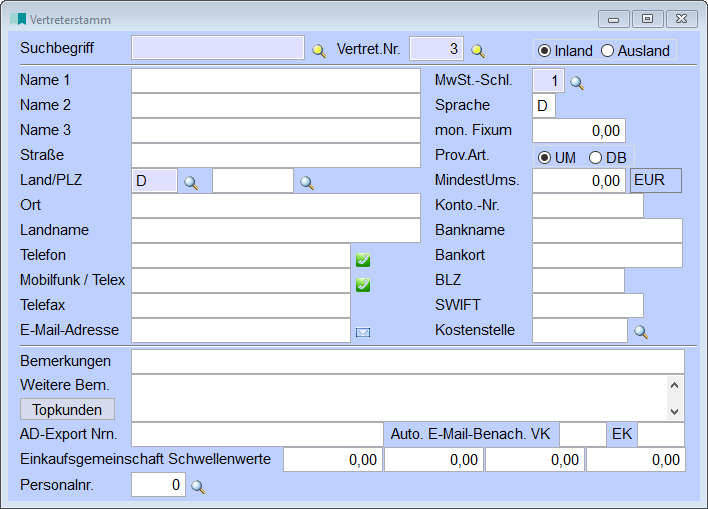
Hier hinterlegen Sie alle Vermittler, für die eine Provision ermittelt und über die Provisionsabrechnung ausgedruckt werden soll. Die Vorgehensweise ist ähnlich wie beim Anlegen der Kunden-, bzw. Lieferantenstammdaten.
Wählen Sie einen eindeutigen Suchbegriff, mit dem Sie den Vertreter rasch finden.
Wenn die Provisionsabrechnung versendet werden soll, sollten Sie die komplette Anschrift des Vertreters sowie auch die Bankverbindung in den dafür vorgesehenen Feldern eintragen.
mon. Fixum: Sie haben die Möglichkeit einen monatlichen Betrag als Fixum anzugeben, den der Vertreter auf jeden Fall erhält.
Mindest Umsatz: Sollte der Mitarbeiter nur Provision bekommen, wenn ein bestimmter Umsatz erreicht ist, können Sie diesen Betrag in dem Feld "MindestUms" hinterlegen.
Zu jedem Vertreter können Sie noch interne Bemerkungstexte hinterlegen, die standardmäßig nicht auf den Listen mit angedruckt werden. Im Feld "AD-Export Nrn." tragen Sie weitere Vertreternummern mit Semikolon oder Komma getrennt ein, die dann im Aussendienstmodul mitexportiert werden.
Über den Button "Topkunden" können die wichtigsten Kunden des Vertreters hinterlegt werden. Der Firmenparameter PROVISD steuert die Höhe einer Topkunden-Zusatzprovision. In der Provisionsabrechnung steht ein zweiter Report "Topkunden-Zusatzabrechnung" zur Verfügung, der für alle Vertreter mit hinterlegten Topkunden diese Zusatzprovision ermittelt (in Form einer rabattunabhängigen Umsatzprovision).
Auf der zweiten Seite des Lieferantenstammes kann ähnlich wie im Kundenstamm auch Lieferanten ein Vertreter zugewiesen werden. Wird dann ein Schreiben (Anfrage, Bestellung, Belastungsanzeige oder Rücksendung nach WE-Prüfung) an den
Lieferanten erfasst, kann man eine E-Mail mit angehängtem Schreiben an den Vertreter automatisch verschicken lassen.
Die automatische Benachrichtigung lässt sich pro Modul im Vertreterstamm zum Vertreter hinterlegen. Der Vertreter lässt sich zudem auch direkt in den oben genannten Modulen zuweisen. Ob die Vorbelegung erfolgen soll oder nicht, lässt sich mit dem Firmenparameter VERTMAILEK steuern. Zusätzlich kann über den Parameter VERTMAILFR eingestellt werden, ob beim Druck der Belege eine Abfrage erscheinen soll, ob der entsprechende Vertreter ebenfalls benachrichtigt werden soll.
Bei einer Einkaufsgemeinschaft können in den unteren Feldern Schwellenwerte eingegeben werden, ab welchem Wert von einer Preisgruppe auf die nächste gesprungen werden soll.
Dem Vertreter kann eine Kostenstelle zugewiesen werden, die dann in die Angebots-, Auftrags- und Lieferungspositionen und damit auch in die Statistikdatei und in die Finanzbuchhaltung übernommen wird. Wenn allerdings im Artikelstamm eine Kostenstelle zugewiesen ist, hat diese höhere Priorität.
Feld "Auto-Email-Benach. VK":
Beim Erstellen einer Kundenmahnung kann ab erreichen der Mahnstufe 2 automatisch eine Infomail an den zugeordneten Vertreter mit einer Kopie der Mahnung gesendet werden.
Hierzu muss im Feld "Auto. E-Mail-Benach. VK" die 5. Stelle auf "1" gesetzt werden, damit die Logik aktiviert ist. Des Weiteren werden die Firmenparameter VERTCC, VERTMAIL, VERTMAIL2 und VERTMAILFR berücksichtigt.
Kontextmenü "Extras":
* Provisions-Sätze (Strg+P):
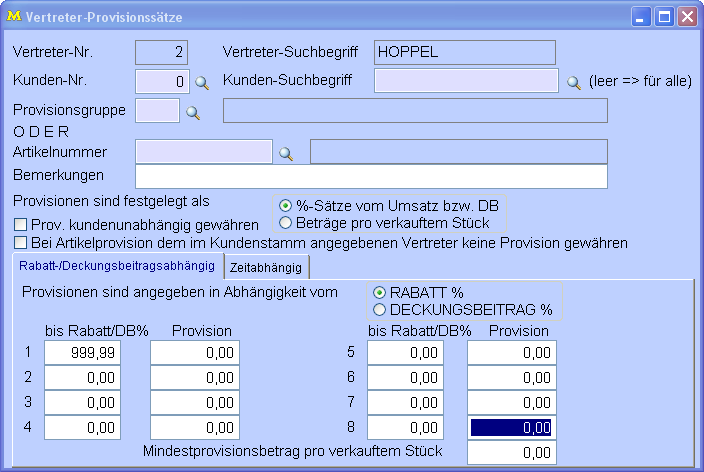
Provisionen werden pro Vertreter und Warengruppe (oder Artikel oder generell) prozentual vom Umsatz bzw. vom Deckungsbeitrag berechnet. Die Provisionsvereinbarungen zu einem Vertreter werden im Vertreterstamm oder aber direkt im Kundenstamm hinterlegt. Sie können den Vertreter oder die Provisionshöhe jedoch auch erst beim Erfassen des Auftrages angeben. Auch Änderungen sind jederzeit möglich.
Für den Fall, dass sich die Provision auf zwei Vertreter aufteilt, sind im Kundenstamm zwei Vertreter-Zuordnungen möglich.
Um die Provisionssätze zu hinterlegen, rufen Sie unter dem Kontext-Menü "Extras" den Punkt "Provisionssätze" auf. Hier haben Sie nun folgende Möglichkeiten die Provisionssätze anzulegen:
1. Sie können jedem Kunden einen festen Satz zuordnen, indem Sie den Kunden über den Suchbegriff oder die Nummer direkt aufrufen oder aber aus der Tabelle, die Sie mit F12 erhalten, eine Auswahl treffen und den Provisionssatz in der dafür vorgesehenen Tabelle im unteren Bereich der Maske dazu eintragen. Diese kundenspezifische Eingabe hier im Vertreterstamm ist für "Ausnahmeregelungen" gedacht.
Hierzu muss der Parameter PROVIS1 auf den numerischen Wert1 = "3" ingestellt werden.
2. Sie gewähren für die einzelnen Provisionsgruppen, die Sie im Artikelstamm jedem Artikel zuordnen können, unterschiedliche Provisionssätze. Dafür tragen sie die Provisionsgruppe entweder direkt ein oder wählen aus der F12 Tabelle die entsprechende aus und tragen die Sätze in der Tabelle im unteren Bereich der Maske ein.
3. Sie können auch für einzelne Artikel Provisionssätze hinterlegen, nachdem Sie den Artikel über seine Nummer einer kundenspezifischen Artikelnummer oder den Suchbegriff direkt ausgewählt oder aber aus der Tabelle, die Sie mit F12 erhalten, eine Auswahl getroffen haben. Hierbei steuert der Firmenparameter PROVSTAF1, ob die F12 Suche im Artikelstamm oder aber in der Referenzdatei aktiv sein soll.
4. Sie lassen den Kunden, den Artikel und die Provisionsgruppe leer. Die in der Staffel hinterlegte Provision gilt dann standardmäßig für alle Kunden und alle provisionsfähigen Artikel.
5. Sie hinterlegen die Provisionssätze und gewähren diese dem Vertreter "kundenunabhängig", indem Sie das dafür vorgesehene Kennzeichen ankreuzen. Wenn dieses Kreuz gesetzt ist, wird die Provision auch dann gewährt, wenn im Kundenstamm keine Vertreternummer angegeben ist.
Reiter Rabatt-/Deckungsbeitragsabhängig:
Die Provision kann als prozentualen Satz, der dann vom Rechnungswert ermittelt wird, gestaffelt oder fest eingetragen werden. Es ist jedoch auch vorgesehen, einen festen Betrag auf jedes verkaufte Stück, ebenfalls auch als Staffel möglich, zu hinterlegen. Wählen Sie über die dafür vorgesehenen Kennzeichen aus, auf welche Art Sie die Provisionssätze angeben möchten.
Die Provisionsart wird über den Radiobutton "UM" bzw. "DB" gesteuert. Wird die Provision vom getätigten Umsatz berechnet, muss der Punkt im "UM"-Feld stehen. Ist das Radiobutton "DB" aktiviert, wird die Provision vom erreichten Deckungsbeitrag (Netto-VK minus Netto-EK) berechnet.
In den Feldern "bis Rabatt/DB%" und "Provision%" können für verschiedene Rabattstaffelungen entsprechende Provisionssätze zugewiesen werden. Es können bis zu 8 verschiedene Rabatt-Provisionskombinationen erstellt werden.
Beispiele:
1.) bis 999,99% Rabatt – 15% Provision
Durch die Eingabe von 999,99 im Feld "bis Rabatt" wird festgelegt, dass der Vertreter unabhängig davon, welcher Rabatt gewährt wird, 15% Provision erhält.
2.) bis 0% Rabatt – 20% Provision
Durch die Eingabe von 0 im Feld "bis Rabatt" wird festgelegt, dass der Vertreter nur bei Verkauf zum Bruttopreis – also ohne Rabattgewährung – 20% Provision erhält.
3.) bis 10% Rabatt – 10% Provision
Durch die Eingabe von 10 im Feld "bis Rabatt" wird festgelegt, dass der Vertreter nur bis zu einem Rabatt von max.10% eine 10%ige Provision erhält. Sind keine weiteren Staffelungen festgelegt, und übersteigt der gewährte Rabatt die in diesem Fall zugewiesenen 10%, so wird dem Vertreter keine Provision gewährt.
Wenn der Parameter RPOVIS1 auf 3 gesetzt ist, kann der entsprechende Provisionssatz direkt im Kundenstamm eingetragen werden. Ansonsten wird im Kundenstamm lediglich ein Gewichtungsanteil, nicht aber die Provisionshöhe hinterlegt.
Für den Fall, dass immer ein fester Provisionssatz gewährt wird, unabhängig vom Artikel oder vom Kunden, bleiben alle Felder der Maske leer, lediglich in der Staffel wird der entsprechende Satz eingetragen.
Es lassen sich beliebig viele Provisionsstaffeln für einen Vertreter hinterlegen, jeder Satz wird mit F2 abgespeichert.
Reiter "Zeitabhängig":
Es gibt die Möglichkeit Provisionen zeitabhängig zu gewähren. Beispiel:
bis Datum Provision
16.12.2010 10%
16.12.2012 5%
Der Vertreter bekommt dann bei einem Auftragseingang am 16.12.2011 eine Provision von 5%. Sobald ein "bis Datum" eingetragen wurde wird die Provisionierung zeitabhängig durchgeführt.
Existiert kein Auftrag zur Rechnung, dann wird das Lieferscheindatum zur Berechnung herangezogen.
Über die Checkbox "Bei Artikelprovision dem im Kundenstamm angegebenen Vertreter keine Provision gewähren" lässt sich steuern, ob der im Auftrag bzw. Lieferschein angegebene Vertreter auch eine Provision für die Position erhalten soll.
Über das Kontextmenü "Extras" in der Maske Provisionssätze können sie entweder Provisionssätze löschen oder auch vorhandene Provisionssätze auf andere Vertreter übertragen.
Über die dafür vorgesehene Schaltfläche oder <Strg+D> können Sie sich die angelegten Provisionsstaffeln auf den ausgewählten Drucker ausdrucken lassen. Hierbei können Sie nach Vertreter- bzw. Kundennummer selektieren.
* Objekt 1/2 anzeigen/ändern:
Hier können zwei Bilder hinterlegt werden bzw. hinterlegte Bilder angezeigt werden.
* Adresse --> Zwischenablage:
Die Adresse kann in die Zwischenablage kopiert werden und z.B. in ein anderes Dokument eingefügt werden.
* Sollumsatz hinterlegen (je Warengruppe):
Ein Vertreter kann pro Warengruppe pro Jahr mit Sollumsätzen ausgestattet werden. Geben Sie in der nächsten Maske das Jahr ein, für das Sie den Sollumsatz hinterlegen möchten und bestätigen Sie ihre Eingabe mit <OK>. Anschließend werden die Warengruppen tabellarisch angezeigt und in dieser Tabelle können Sie den Sollumsatz eintragen. Verlassen Sie die Tabelle über das rote Kreuz oder mit <Enter>.
Druckmöglichkeiten:
Über <Strg+D>, das Druckersymbol in der Symbolleiste oder den Button "Ausdruck starten" können Sie die Liste auf das gewünschte Druckziel ausdrucken.
Besonderheiten:
Provisionssätze festlegen im Vertreterstamm:
Unabhängig von der Einstellung des Firmenparameters PROVIS1 kann ab der Version 27.8 von Majesty generell der Kunde eingegeben werden. Bisher war dies nicht möglich, wenn der Parameter auf 1 oder 2 stand.
Prioritätenregel:
Für die Ermittlung des Vertreters gilt folgende Prioritätenregel
1. Eingabe in der Belegposition (wenn Null, gilt Prio 2).
2. Eingabe im Belegkopf (wird vorbelegt aus Kundenstamm, kann aber angepasst werden).
3. Angabe "Provision kundenunabhängig gewähren" in der Provisionsstaffelung, das macht z.B. Sinn, wenn ein Vertreter auf einen Artikel eine Lizenzgebühr/Provision bekommt, egal welcher Kunde betroffen ist. Angabe der Vertreternummer im Beleg ist dann nicht erforderlich.
Für die Ermittlung der Höhe der Provision gilt folgende Prioritätenregel
1. Provisionshöhe wird in Belegposition angegeben (Parameter PROVIS1 steht auf 2 oder 3).
2. Provisionshöhe wird im Belegkopf angegeben (Parameter PROVIS1 steht auf 2 oder 3); (wird vorbelegt aus Kundenstamm, kann aber angepasst werden).
3. Provisionshöhe wird im Vertreterstamm über die Provisionsstaffelung angegeben.
Prio 0 = Kunde/Artikelnummer angegeben
Prio 1 = Kunde/Artikelgruppe (genau genommen Provisionsgruppe!) angegeben
Prio 2 = Artikelnummer (Kunde leer bedeutet, dass der Beleg den Kunden steuert)
Prio 3 = Artikelgruppe (Kunde leer bedeutet, dass der Beleg den Kunden steuert)
Prio 4 = Kunde/Artikel/Artikelgruppe leer (=Standard, wenn der Vertreter auf alle Artikel die gleiche Provision bekommt)
Links: Provisionsabrechnungen, Artikelstamm, Vertriebsgebietsverwaltung,
02/2023