Aufruf der Maske:
Anwendung - Qualitätssicherung - Entwicklungsprojektverwaltung -2-
Eine Auflistung aller relevanten Firmenparameter für diese Maske erhalten Sie über die Tastenkombination <Alt+F1>. Wenn Sie Änderungen an den Einstellungen der Parameter vornehmen möchten erreichen Sie die Tabelle über Anwendung - Stammdaten – Parameter – Firmen-Parameter-Standard:
AUTO-PROJ |
Automatische Entwicklungsprojektnummer |
Über den Firmenparameter AUTO-PROJ kann eine automatische Projektnummernvergabe aktiviert werden. Dazu muss in der Tabelle "Sonstige
Die automatische Projektnummernvergabe kann mit einer Formatschablone versehen werden, damit die Länge der Projektnummer und ein Präfix eingestellt werden kann. Beispiel: @R@L P### bedeutet Präfix P und 3-stellige Projektnummer. |
Vorgehensweise/Ablauf:
Hinweise zur Menübedienung bzw. zu den Funktionstasten lesen Sie bitte unter diesen Online-Themen nach.
Wenn Sie den Cursor in eines der Felder der Maske setzen wird Ihnen am unteren Bildschirmrand zu jedem Feld eine kurze Erklärung angezeigt, welche Informationen hier hinterlegt werden sollen.
Bei dieser Variante 2 der Entwicklungsprojektverwaltung ist der Einstieg in die Artikel direkt über den Projektkopf, d.h. die Arbeitsgänge hängen am Artikel und nicht am Projekt. Die Projektnummern werden vom System vergeben (Parameter AUTO-PROJ).
Speziell für Entwicklungsprojekte haben Sie mit diesem Modul folgende Möglichkeiten:
- Kopfdatenerfassung mit der Angabe des Entwicklungsprojekts,
- Positionserfassung mit Zugriff auf den Artikelstamm.
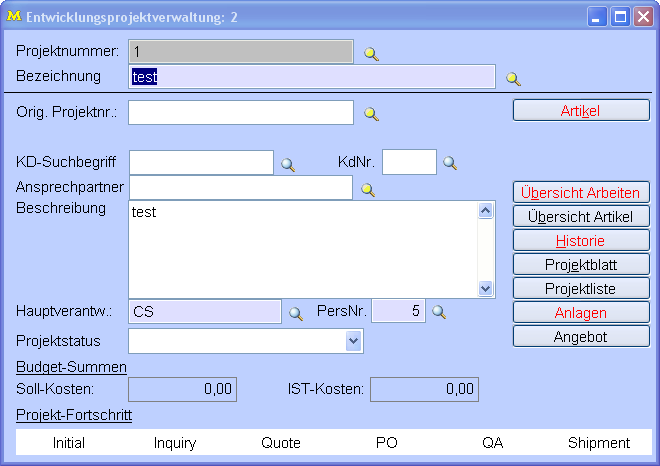
Projektkopfmaske
Hier treffen Sie folgende Angaben zum Projekt:
- Projektnummer (alphanumerisch), Auswahl über <F12> oder die Lupe möglich,
- Bezeichnung,
- Original-Projektnummer (bei Folgeprojekt),
- Kundensuchbegriff bzw. Kundennummer,
- Ansprechpartner beim Kunden,
- Beschreibung des Projektes, hier steht eine Memofeld für beliebig viel Text zur Verfügung,
- Hauptverantwortlicher für das Projekt mit Personalkürzel bzw. Personalnummer,
- Projektstatus, hier stehen zur Auswahl: 1: nicht begonnen, 2: teilweise erledigt, 3: erledigt mit Auftrag, 4: erledigt ohne Auftrag, 5: zurückgestellt.
Bitte dazu im Vorfeld im Firmenparameter ENTWPROJ4 die Auswahlkriterien festlegen.
Beim Druck der Projektliste kann nach diesen Optionen selektiert werden.
- Anzeigefelder für Budget-Summen, Soll-Kosten und aufgelaufene Ist-Kosten, berechnet aus der Summe der Projektpositionen.
Projekt-Fortschritt:
Initial Inquiry Quote PO QA Shipment
Auf der Projektkopfmaske befindet sich am unteren Bildschirmrand eine Statusleiste, die für max. 6 Projektphasen den Projektfortschritt anzeigt. Majesty geht dabei davon aus, dass die Arbeitsgang-Nummernbereiche fortlaufend angelegt wurden.
Die Farbgebung ist dabei wie folgt:
- weiss = es wurden noch keine Arbeitspläne definiert;
- rot = kein Arbeitsgang ist erledigt;
- gelb = teilweise sind Arbeitsgänge erledigt,
- grün = alle Arbeitsgänge sind erledigt.
Ein Klick auf die entsprechende Phase zeigt artikelübergreifend alle Arbeitsgänge dieser Phase mit Status erledigt/unerledigt an.
WICHTIG: Die Bezeichnung der 6 Phasen sowie die Arbeitsgangnummernbereiche sind im Firmenparameter ENTWPROJ5 zu definieren.
Über die Buttons rechts in der Kopfmaske, die Sie auch über das Kontextmenü "Extras" oder eine Tastenkombination erreichen können, stehen folgende Möglichkeiten zur Verfügung:
Positionen (Strg+P) bzw. Button "Artikel":
Direkter Sprung in die Positionserfassung des aufgerufenen Projektes. Das Projekt wird hierdurch auch gespeichert. Über Speichern mit <F2> können sie ebenfalls vorgehen, hier erhalten Sie dann die Abfrage "Nach Speicherung der Kofpdaten Positionserfassung aufrufen?".
Über den Button hinter der Artikelnummer lässt sich ein Bild aus Bildpfaden des Artikels direkt öffnen.
Übersicht (Strg+B) bzw. Button "Übersicht Arbeiten":
Tabellarische Anzeige der erfassten Positionen des Projektes, nicht erledigte Positionen werden rot angezeigt, erledigte Positionen in grüner Farbe.
Beim Klick auf "Übersicht Arbeiten" wird auch das Datum ERLEDIGT angezeigt.
Button "Übersicht Artikel":
Zeigt in tabellarischer Darstellung die bereits zugeordneten Artikel an.
Historie (Strg+H) bzw. Button "Historie":
Wechsel in die Maske der Projekt-Historie.
Projektblatt drucken(Strg+E) bzw. Button "Projektblatt":
Wechsel zum Projektblatt. Um eine komplette Übersicht über das Projekt zu erhalten, kann ein Projektblatt mit den Stati "Nicht erledigt" und "Erledigt" gedruckt werden. Sie gelangen in die Druckerauswahlmaske für ein Projektblatt mit Angaben zu den Projektkopfdaten und Auflistung der Projektpositionen.
Button "Projektliste":
Die auf Seite 1 angezeigte Projektfortschritts-Statusleiste kann auch in den Report Projektblatt und/oder Projektliste eingebaut werden. Dazu wenden Sie sich bitte an unsere Hotline.
Die Projektliste zeigt alle Projekte an, auch die in der Entwicklungsprojektverwaltung -1- angelgten Projekte.
Button "Anlagen":
Hier erscheint ein Fenster mit Explorerstruktur. Sie können Dokumente zuordnen. Die Ordnerstruktur wird bereits beim Speichern eines Projektkopfes generiert (Unterordner "Projects").
Button "Angebot": Hier wird ein Angebot erstellt für den Kunden, der in der Kopfmaske zugeordnet wurde.
Button "Anfrage":
In der Projektkopfmaske kann über einen Button "Anfrage" eine Lieferantenanfrage für alle im Projekt befindlichen Artikel generiert werden. Es wird hierbei vorab nach dem Lieferant gefragt und danach werden alle Artikel in einer Tabelle zur Auswahl angezeigt.
Auch hier gilt die Logik, dass Majesty nach ungedruckten Anfragen bei diesem Lieferant sucht und diese um weitere Positionen ergänzt.
Button "Übersicht Anfragen":
Button "Übersicht Bestellungen":
Auf der Kopfmaske können mit den Buttons "Übersicht Anfragen" und "Übersicht Bestellungen" alle Anfragen bzw. Bestellungen zu Artikeln aus diesem Projekt aufgelistet werden. Die Sortierung ist innerhalb Artikelnummer nach Belegnummer absteigend (neuester Beleg steht oben). Mit <Enter> kann direkt in den Beleg gesprungen werden.
Positionserfassung
Diese erreichen Sie über den Button "Artikel" in der Kopfmaske, über die Tastenkombination "Strg+P" oder über das Kontextmenü "Extras" oder über Speichern mit <F2>.

Jeder Position bzw. jedem Artikel, den Sie direkt eingeben können oder über die Lupenfunktion oder <F12> aus dem Artikelstamm einlesen, können folgende Informationen zugeordnet werden:
- Menge, die Eingabe ist Pflicht,
- Revision,
- Bemerkung,
- Liefertermin, der Liefertermin einer evtl. vorhandenen offenen Bestellung zu diesem Artikel wird zur Info mit angezeigt,
- Alte ArtNr. - bei einer nachträglichen Änderung der Artikelnummer ist in diesem Feld die ursprüngliche Artikelnummer ersichtlich. Evtl. als Anlage gespeicherte Dokumente bleiben unter der alten Artikelnummer im Zugriff, da die Artikelnummer Bestandteil des Verzeichnispfades auf der Festplatte ist.
Über separate Buttons am rechten Maskenrand stehen folgende Optionen zur Verfügung - bei der Entwicklungsverwaltung -2- werden dem Artikel über diese Buttons Arbeitspläne zugeordnet.
Button "Arbeitsplan": Quersprung in die Maske Arbeitsplan zum Entwicklungsprojekt. Geben Sie hier die nötigen Arbeitsschritte zum Artikel ein.
Die Arbeitsplanduplizierung nummeriert die Arbeitsgänge neu in 10-er Schritten durch. In der Duplizier-Selektionstabelle ist dies anhand einer Spalte NEUPOSNR ersichtlich. Sie können in dieser Spalte auch manuell steuern, welche Positionsnummer ein einzelner Arbeitsgang nach der Duplizierung haben soll. Die Spalte POSNR ist die Positionsnummer des Ursprungs-Arbeitsganges.
Beim Duplizieren eines Arbeitsplanes kann per Abfrage entschieden
werden, ob das ERLEDIGT-Datum (Projektteam!) mit dupliziert werden soll.
Button "Übersicht": Öffnet die Übersichtsdarstellung der angegebenen Arbeitsgänge zum Artikel.
Tabellarische Anzeige der erfassen Positionen des Projektes, nicht erledigte Positionen werden rot angezeigt, erledigte Positionen in grüner Farbe. Dieser Status kann über den Button Projektteam geändert werden.
Die Projektübersicht in der Artikelpositionsmaske zeigt eine neue ERLEDIGT-Spalte. Hier steht das Datum, wann der entsprechende Arbeitsgang erledigt wurde. Bei mehreren Team-Mitgliedern wird das letzte Datum herangezogen. Existiert für einen Arbeitsgang gar kein Team, wird N/A angezeigt.
Button "Projektblatt": Aus der Artikelpositionsmaske kann ebenfalls ein Projektblatt gedruckt
werden, allerdings dann nur für den selektierten Artikel. Beim Druck des Projektblattes aus der Kopfmaske heraus werden alle Artikel aufgelistet.
Button "Angebot":
Button "Bestellung": diese Buttons zeigen vorhandene Angebote bzw. Bestellungen zum Artikel der Projektverwaltung an.
Beim Klick auf den Bestellbutton in der Projektartikelmaske wird die Projektnummer ins Themafeld der Bestellung übertragen und die Bestellung ist vom Typ "Sonderbestellung/Projektbestellung".
Button "Lief.-Anfrage": es wird zum aufgerufenen Artikel eine Lieferanten-Anfrage geöffnet, zuvor werden die dem Artikel zugeordneten Lieferanten zur Auswahl in einer Tabelle angezeigt. Mit <Enter übernhemen Sie den gewünschten Lieferanten und es wird die Lieferanten-Anfrage-Maske angezeigt.
Die Projektnummer wird ins Feld "Thema" der Anfrage übernommen. Das Gleiche gilt auch für die Case-Nummer des Kundenanfrage-Moduls ("Case-Module").
Button "Mahnung": Erstellung einer Lieferanten-Mahnung zum Projekt.
Button "admin":
Button "etch-pack":
Button "QA":
Button "technical":
Über alle vier Buttons können Sie in einer Explorer-Maske Dokumente zuordnen.
In der Kopfmaske können bestehende Projekte über "Funktionen" + "Duplizieren" auch kopiert werden.
Die Buttons werden in schwarzer Schrift angezeigt, wenn keine Daten hinterlegt sind, in roter Schrift, sobald Zuordnungen getroffen wurden.
Um sicherzustellen, dass ein Arbeitsgang der Entwicklungsprojektverwaltung auch nur von der zuständigen Person als abgeschlossen markiert wird, kann eine Authentifierzierung via biomterischem Fingerprint erfolgen. Hierzu wird ein kompatibles Fingerprintgerät benötigt. Für nähere Informationen kontaktieren Sie bitte unsere Hotline!
Besonderheiten:
Eine Wiedervorlageverwaltung für unerledigte Projektsteps mit erreichtem bzw. abgelaufenem Terminfeld ist möglich. Gesteuert wird dies über den Firmenparameter WIEDERVOR4 in Verbindung mit der Maske für die benutzergesteuerte Wiedervorlage.
Druckmöglichkeiten:
Über <Strg+D> oder das Druckersymbol in der Symbolleiste kann das Projektblatt auf das ausgewählte Druckziel gedruckt werden
Links: Artikelstamm, Zulassungsverwaltung, Sätze duplizieren
03/2011