Aufruf der Maske:
Anwendung - Qualitätssicherung - Entwicklungsprojektverwaltung -1-
Eine Auflistung aller relevanten Firmenparameter für diese Maske erhalten Sie über die Tastenkombination <Alt+F1>. Wenn Sie Änderungen an den Einstellungen der Parameter vornehmen möchten erreichen Sie die Tabelle über Anwendung - Stammdaten – Parameter – Firmen-Parameter-Standard:
AUTO-PROJ |
Automatische Entwicklungsprojektnummer |
Über den Firmenparameter AUTO-PROJ kann eine automatische Projektnummernvergabe aktiviert werden. Dazu muss in der Tabelle "Sonstige
Die automatische Projektnummernvergabe kann mit einer Formatschablone versehen werden, damit die Länge der Projektnummer und ein Präfix eingestellt werden kann. Beispiel: @R@L P### bedeutet Präfix P und 3-stellige Projektnummer. |
Vorgehensweise/Ablauf:
Hinweise zur Menübedienung bzw. zu den Funktionstasten lesen Sie bitte unter diesen Online-Themen nach.
Wenn Sie den Cursor in eines der Felder der Maske setzen wird Ihnen am unteren Bildschirmrand zu jedem Feld eine kurze Erklärung angezeigt, welche Informationen hier hinterlegt werden sollen.
Bei der Entwicklungsprojektverwaltung -1- werden dem Projekt Arbeitsgänge zugeordnet. Jedes Projekt wird manuell vergeben.
Speziell für Entwicklungsprojekte haben Sie mit diesem Modul folgende Möglichkeiten:
- Kopfdatenerfassung mit der Angabe des Entwicklungsprojekts,
- Positionserfassung mit Zugriff auf die Arbeitsgangtabelle.
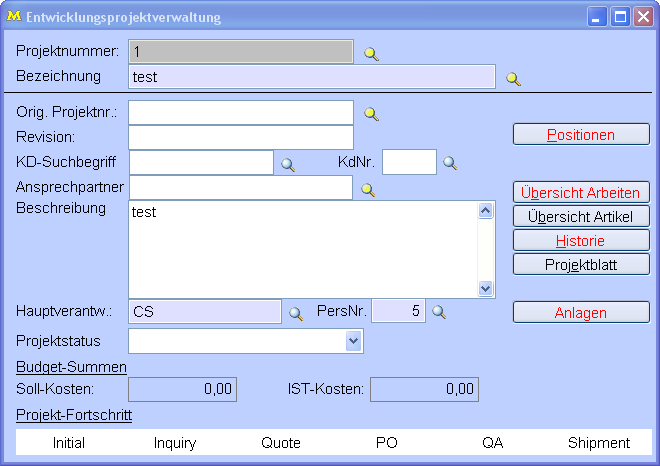
Projektkopfmaske
Hier treffen Sie folgende Angaben zum Projekt:
- Projektnummer (alphanumerisch), Auswahl über <F12> oder die Lupe möglich,
- Bezeichnung,
- Original-Projektnummer (bei Folgeprojekt), wenn es zum neuen Projekt einen Vorgänger gibt, tragen Sie hier die vorhergehende Projektnummer ein,
- Revision des Entwicklungsprojektes,
- Kundensuchbegriff bzw. Kundennummer,
- Ansprechpartner beim Kunden,
- Beschreibung des Projektes, hier steht ein Memofeld für beliebig langen Text zur Verfügung,
- Hauptverantwortlicher für das Projekt mit Personalkürzel und Personalnummer,
- Projektstatus, hier stehen zur Auswahl: 1: nicht begonnen, 2: teilweise erledigt, 3: erledigt mit Auftrag, 4: erledigt ohne Auftrag, 5: zurückgestellt.
- Anzeigefelder für Budget-Summen: Soll-Kosten und aufgelaufene Ist-Kosten, berechnet aus der Summe der Projektpositionen.
Projekt-Fortschritt:
Initial Inquiry Quote PO QA Shipment
Die Ansicht der Statusbar verändert sich mit dem Fortschreiten des Projektes. Die Texte der Statusbar sind variabel, Sie können diese über den Parameter ENTWPROJ5 anpassen.
Die Texte werden in verschiedenen Farben angezeigt: rot, gelb oder grün. rot = kein Arbeitsgang ist erledigt, gelb = mindestens ein Arbeitsgang ist erledigt, grün = alle Arbeitsgänge sind erledigt.
Über die Buttons rechts in der Kopfmaske, die Sie auch über das Kontextmenü "Extras" oder eine Tastenkombination erreichen können, stehen folgende Möglichkeiten zur Verfügung:
Positionen (Strg+P) bzw. Button "Positionen":
Direkter Sprung in die Positionserfassung des aufgerufenen Projektes. Das Projekt wird hierdurch auch gespeichert. Über Speichern mit <F2> können sie ebenfalls vorgehen, hier erhalten Sie dann die Abfrage "Nach Speicherung der Kofpdaten Positionserfassung aufrufen?".
Übersicht (Strg+H) bzw. Button "Überischt Arbeiten":
Tabellarische Anzeige der erfassten Positionen des Projektes, nicht erledigte Positionen werden rot angezeigt, erledigte Positionen in grüner Farbe.
Übersicht Artikel:
Historie (Strg+H) bzw. Button "Historie":
Wechsel in die Maske der Projekt-Historie.
Projektblatt drucken (Strg+E) bzw. Button "Projektblatt":
Wechsel zum Projektblatt.
Anlagen:
Hier erscheint ein Fenster mit Explorerstruktur. Sie können Dokumente zuordnen. Die Ordnerstruktur wird bereits beim Speichern eines Projektkopfes generiert (Unterordner "Projects").
Positionserfassung
Diese erreichen Sie über den Button "Positionen" in der Kopfmaske, über die Tastenkombination "Strg+P" oder über das Kontextmenü "Extras" oder über Speichern mit <F2>.
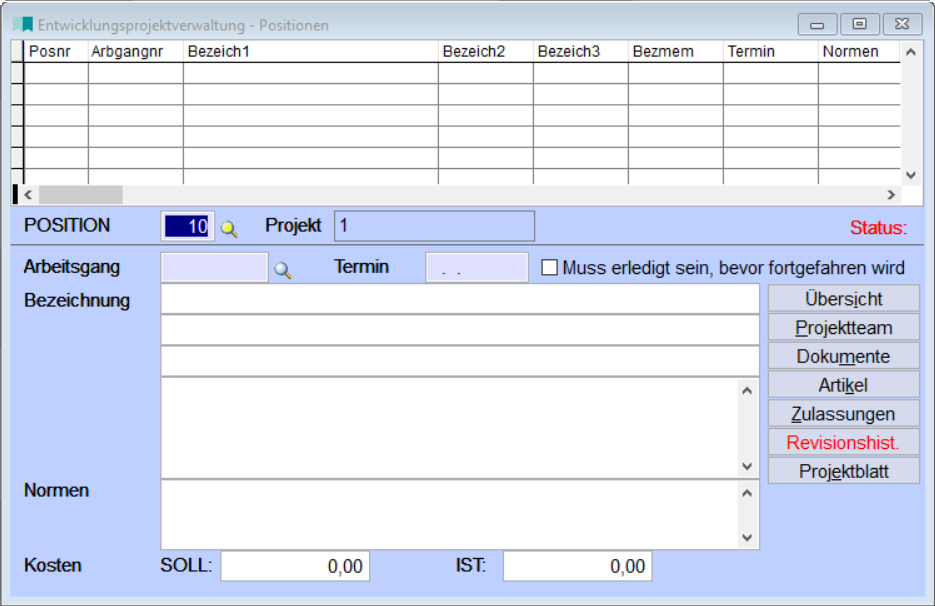
Jeder Position bzw. jedem Arbeitsgang, den Sie direkt eingeben können oder über die Lupenfunktion oder <F12> aus der Arbeitsgangstabelle einlesen, können folgende Informationen zugeordnet werden:
- Termin, bis wann der Arbeitsschritt erledigt sein sollte,
- über eine separate Checkbox kann festgelegt werden, ob dieser Arbeitsschritt erledigt sein muss, bevor mit dem nächsten Schritt fortgefahren wird,
- die Bezeichnungen des Arbeitsganges werden aus der Arbeitsgangtabelle eingelesen, können hier aber noch geändert/ergänzt werden,
- Normen zum Arbeitsgang,
- Soll-/Ist-Kosten (Budget =Soll-Kosten für diesen Arbeitsgang, aufgelaufene Kosten = Ist-Kosten. Diese müssen manuell eingegeben werden).
Über separate Buttons am rechten Maskenrand stehen folgende Optionen zur Verfügung, die Sie auch über das Kontextmenü "Extras" oder über Tastenkombinationen aufrufen können. Hier können Sie jedem Arbeitsgang ein Projektteam, Dokumente, Artikel usw. zuordnen.
Übersicht (Strg+I):
Hier gelangen Sie in die gleiche Anzeige wie in der Kopfmaske. Tabellarische Anzeige der erfassen Positionen des Projektes, nicht erledigte Positionen werden rot angezeigt, erledigte Positionen in grüner Farbe. Dieser Status kann über den Button Projektteam geändert werden.
Projektteam (Strg+P):
Auswahl des Projektteams, hier werden die Personen hinterlegt, die am Projekt bei diesem Arbeitsgang beteiligt sind. Über die Personen können Arbeitsschritte auch als erledigt gekennzeichnet werden, indem ein Erledigt-Datum eingetragen wird. Der Arbeitsschritt gilt erst als erledigt, wenn alle zugeordneten Personen das Erledigt-Datum eingetragen haben.
Ein Fertigmelden ist nicht erlaubt durch Drittpersonen (hier wird die Signatur abgeprüft) oder wenn die entsprechenden Rechte nicht vergeben sind oder wenn der vorherige Arbeitsgang nicht fertiggemeldet ist und der Haken gesetzt ist für "Muss erledigt sein bevor fortgefahren wird".
Im Projektteam können auch externe Personen, die am Projekt beteiligt sind, zugeordnet werden. Geben Sie den Namen der Person an und es erscheint eine Abfrage, dass die Person im Personalstamm nicht gefunden wurde und ob es sich um eine externe Person handelt. Beantworten Sie diese Abfrage mit "Ja", so wird die Person im Projektteam angelegt.
Jeder Person kann ein Rechte-Schlüssel ähnlich den Sperr-Regeln im Artikelstamm zugeordnet werden, über den für verschiedene Aktionen gesteuert werden kann, welche Rechte diese Person hat.
Über den Button "Fingerprint" rechts neben dem Erledigt-Datum kann zur Person ein bimetrischer Fingerbabdruck eingegeben werden. Die Fertigemeldung erfolgt also über den Fingerabdruck. Das Erledigt-Datum wird gesetzt und das System prüft, ob der Fingerabdruck mit der eingegebenen Person übereinstimmt.
Dokumente (Strg+M):
Hier können jedem Arbeitsgang beliebig viele Dokumente zugeordnet werden. Tragen Sie einen Dokument/Dateinamen ein und ordnen Sie über den Button mit den drei kleinen Punkten rechts die entsprechende Datei zu. Über den Button "Öffnen" können Sie die Datei direkt aus MAJETSY heraus ansehen. Zu jedem Dokument kann ein beliebig langer Bemerkungstext hinterlegt werden.
Artikel (Strg+K):
Hinzufügen von Projektartikeln pro Arbeitsgang. Artikel können direkt erfasst werden über die Artikelnummer bzw. den Suchbegriff oder Sie wählen den gewünschten Artikel über <F12> oder die Lupenfunktion aus dem Artikelstamm aus. Zum Artikel werden die drei einzelnen Zeilen der Bezeichnungen aus dem Artikelstamm angezeigt. Das Memo-Feld wird nicht übernommen, aber Sie haben hier im Feld Bemerkungen ebenfalls ein Memofeld zur Verfügung, in das noch zusätzlicher Text zum Artikel eingegeben werden kann.
Speichern Sie die Position wie gewohnt mit <F2> oder über das Diskettensymbol ab.
Bei den Feldern Artikelnummer bzw. -suchbegriff können Sie über die blaue Lupe auch mit der rechten Maustaste direkt in den Artikelstamm wechseln.
Über den Button "Konform.Bew." (Konformitätsbewertungen) gelangen Sie direkt in die Maske der Produktdokumentation des zugeordneten Artikels. Über den Button "Konform. drucken" wird direkt die Druckerauswahlmaske hierzu noch angezeigt.
Zulassungen (Strg+Z):
Zugriff auf die Zulassungsverwaltung, gespeicherte Zulassungen können direkt einer Position zugeordnet werden.
Revisionshist. (Strg+H):
Um eine Rückverfolgbarkeit zu sichern, wird bei jeder Änderung ein Eintrag in die Revisionshistorie geschrieben.
Sie gelangen direkt in die Maske der Projekt-Historie. Alle Änderungen werden mit der aktuellen Revision in eine Projekt-Historie geschrieben, jeweils mit den Angaben des Benutzers, der die Änderung bzw. den Eintrag vornimmt bzw. ändert, dem Datum usw. Diese Historie kann auch direkt aus der Projektkopfmaske aufgerufen werden. Manuelle Einträge sind hier ebenfalls möglich und über <Strg+D> oder das Druckersymbol kann ein Druck ausgelöst werden.
Jedem Eintrag in der Historie kann auch ein Bild-/Dateiname zugeordnet werden.
Projektblatt (Strg+E):
Um eine komplette Übersicht über das Projekt zu erhalten, kann ein Projektblatt mit den Stati "Nicht erledigt" und "Erledigt" gedruckt werden. Sie gelangen in die Druckerauswahlmaske für ein Projektblatt mit Angaben zu den Projektkopfdaten und Auflistung der Projektpositionen.
In der Kopfmaske können bestehende Projekte über "Funktionen" + "Duplizieren" auch kopiert werden.
Die Buttons werden in schwarzer Schrift angezeigt, wenn keine Daten hinterlegt sind, in roter Schrift, sobald Zuordnungen getroffen wurden.
Um sicherzustellen, dass ein Arbeitsgang der Entwicklungsprojektverwaltung auch nur von der zuständigen Person als abgeschlossen markiert wird, kann
eine Authentifierzierung via biomterischem Fingerprint erfolgen. Hierzu wird ein kompatibles Fingerprintgerät benötigt. Für nähere Informationen kontaktieren Sie bitte unsere Hotline!
Druckmöglichkeiten:
Über <Strg+D>, das Druckersymbol in der Symbolleiste oder den Button "Ausdruck starten" können Sie die Liste auf das gewünschte Druckziel ausdrucken.
Von hier kann über den Button "Druck" direkt die Druckmaske geöffnet werden, über "Schnelldruck" erfolgt sofort der Druck des/der gewünschten Formular(e)s. Über den Button "Schnellvorschau" wird ermöglicht alle zu druckenden Dokumente nacheinander in der Bildschirmvorschau anzuzeigen, bevor der Druck tatsächlich erfolgt.
Links: Artikelstamm, Zulassungsverwaltung, Sätze duplizieren, Arbeitsgänge (Produktion),
03/2011