Aufruf der Maske:
Anwendung - Qualitätssicherung - Reparaturen/Reklamationen - Reparatur-/Reklamationsverwaltung
Eine Auflistung aller relevanten Firmenparameter für diese Maske erhalten Sie über die Tastenkombination <Alt+F1>. Wenn Sie Änderungen an den Einstellungen der Parameter vornehmen möchten erreichen Sie die Tabelle über Anwendung - Stammdaten – Parameter – Firmen-Parameter-Standard (Extras Reparatur- und Reklamations-Erfassung)
Reparatur- und Reklamationserfassung:
Hier erfassen Sie sämtliche Daten, die Sie zur Abwicklung einer Reparatur oder Reklamation benötigen. Wird in der Auftragserfassung die entsprechende Auftragsart gewählt, so kann ein Wechsel direkt in diese Erfassungsmaske stattfinden und die Daten aus der Auftragserfassung sind bereits vorbelegt. Bitte ergänzen Sie die nötigen Angaben in den verschiedenen Feldern.
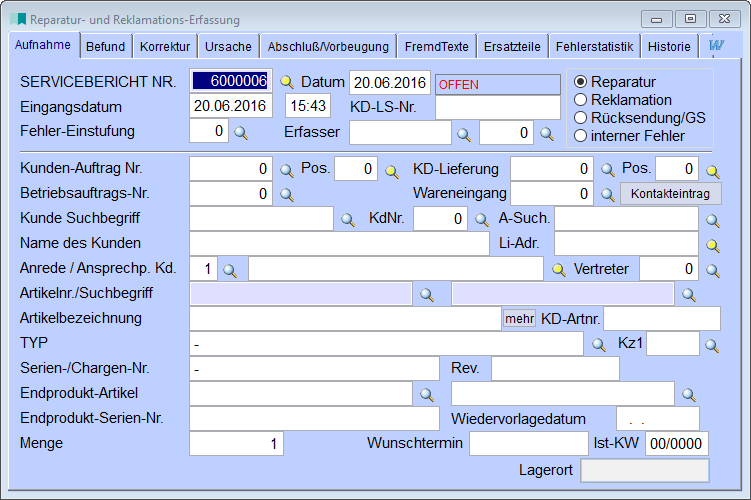
Die erweiterte Reparatur- und Reklamations-Erfassungs-Maske besteht aus 8 Erfassungsseiten:
1.Seite "Aufnahme":
Wird ein Reparatur-Kundenauftrag erfasst und Sie wechseln direkt in die Reparaturverwaltung, so werden die Angaben aus dem Kundenauftrag gleich mit übernommen. Es ist aber auch eine Erfassung von Reklamationen möglich, ohne eine Kundenzuordnung zu hinterlegen.
Für das Feld Typ auf der ersten Seite gibt es zusätzlich zur manuellen Eintragung eine F12 Lupe zur Auswahl eines Reparaturtyps aus der Reparaturtypenverwaltung (Anwendung - Stammdaten - Fertigung/QS/KORE - Reparaturtypen). Eine manuelle Eintragung eines Typs ist aber weiterhin möglich, ohne dass ein Satz in der Reparaturtypenverwaltung angelegt sein muss.
Es stehen in der erweiterten Reparaturverwaltung aber noch diverse andere Felder zur Verfügung, in denen z. B. auf die Nummer der Lieferung der damaligen Lieferung eines Kunden, eine Betriebsauftragsnummer oder einen Wareneingang Bezug genommen werden kann. Nach Eingabe der Wareneingangsnummer kann man entscheiden ob der Reparatur-Lieferant gleich vorbelegt werden soll.
Hier kann neben dem Eingangsdatum auch die Uhrzeit eingegeben und gespeichert werden. Ebenso wird, falls beim Kunden hinterlegt, das Feld Vertreter 1 in der Reparaturmaske gefüllt.
Button "Kontakteintrag": Über diesen Button kann direkt ein Eintrag in die Kunden-Kontaktentwicklung mit Bezug auf die Reparatur erzeugen kann.
Rechts neben dem Datum wird der Status der Reparatur/Reklamation in roter Schrift angezeigt, z.B. Offen, Ursache ermittelt oder Fehler ermittelt. Der Status FERTIG wird angezeigt, wenn ein Erledigt-Datum eingetragen wurde, FERTIG/LAGER dagegen, wenn per Extras-Menü über Lagerzugang/Fertigmeldung der Vorgang auf erledigt gesetzt wurde (nähere Erläuterungen siehe Hilfe-Thema "Status bei Grundlagen").
Der aktuelle Status einer Reparatur wird im Feld "repstatus" gespeichert. Werte, die das Feld annehmen kann:
0 Offen
10 Fehler ermittelt
20 Korrektur eingeleitet
30 Ursache ermittelt
40 Druck Lieferantenbericht
50 Teilweise fertig
52 Fertig (ohne Lagerbuchung)
54 Fertig (mit Lagerbuchung)
56 Fertiggemeldet
60 Abgeschlossen
Eine Suche in der Lagerhistorie der neuen Reparaturmaske über die eingegebene Serien-/Chargennummer (F11-Suche im Feld Seriennummer) erlaubt nun eine verkürzte Suche, d.h. bei Eingabe von 4711 werden auch 4711A und 4711B gefunden.
Trägt man auf Seite 1 im Feld Seriennummer mehrere Seriennummern durch Semikolon getrennt ein, so wird auf der Historienseite auch zu jeder Seriennummer die Historie angezeigt.
Nach der Eingabe von Kundensuchbegriff oder Kundennummer kann mit der Tastenkombination <Strg+O> eine Tabelle aller offenen Reparaturen zu diesem Kunden anzeigen lassen.
Über das Feld "Wiedervorlagedatum" auf der ersten Seite der Maske können auch Reparaturen auf Wiedervorlage gesetzt werden. Sie erscheinen dann auf der entsprechenden Wiedervorlageliste beim Start von Majesty. Über den Firmenparameter REPARATC kann gesteuert werden, ob das Wiedervorlagedatum gelöscht wird, wenn der Haken "Vorgang ist abgeschlossen!" auf der Seite "Abschluß/Vorbeugung" gesetzt wird.
Auf Seite 1 "Aufnahme" und Seite 4 "Ursache" gibt es neue Kennzeichen-Felder. Hier ist eine Auswahl anhand der Kennzeichen-Tabelle möglich.
Feld Rev.: Neben der Seriennummer gibt es ein Feld "Revisionsnummer". Dieses Feld kann auch beim Schnellerfassungsmodus (Parameter REPSCHNELL)
eingegeben werden.
Button "mehr":
Per Klick auf den neuen Button hinter der bisherigen Artikelbezeichnung öffnet sich eine neue Maske zur Pflege der Artikelbezeichnungen. Für die Benutzung auf Reporten ist eine Reportanpassung nötig. Die Felder heissen reparat2.artbez1/2/3/mem.
2. Seite "Befund":
Dient der Erfassung der Beanstandung/Fehler aus Sicht des Kunden, der Stellungnahme aus Sachbearbeitersicht, der Angabe des Handlungsbedarfs/geplanter Maßnahmen für diese Reparatur etc. Für die Textbausteine "Handlungsbedarf" finden Sie unter "Anwendung" + "Stammdaten" + "Fertigung/QS/KORE" eine neue Tabelle, um immer wiederkehrende Textbausteine zu hinterlegen und in der Reparaturverwaltung über <F12> bzw. die Lupenfunktion einzulesen.
Auch ein Fremdlieferant kann hier hinterlegt werden, falls diese nicht im eigenen Haus durchgeführt wird. Die Nummer sowie das Datum der Eingangsrechnung des Lieferanten kann bei Rücklieferung zugeordnet werden.
Abw. Lieferadresse: Zum Fremdlieferanten lässt sich über ein zusätzliches <F12>-Feld eine abweichende Lieferadresse angeben. Bitte beachten Sie das hier evtl. eine Reportänderung nötig sind, um die abweichende Lieferadresse anzudrucken. Bitte wenden Sie sich hierzu an unsere Hotline!
Legen Sie den Fehler-Verursacher fest (Kunde, Lieferant, intern). Der Lieferant, der den Fehler verursacht hat, kann hier zugeordnet werden.
Dem Feld "Verursacher intern" kann eine Person oder aber eine Kostenstelle- bzw. -gruppe zugrunde gelegt. Somit kann hier optional über die Lupe bzw. mit F12 ein Verursacher aus einer dieser Dateien ausgewählt werden. Wenn der Firmenparameter REPARAT6 gesetzt ist, reicht die Eingabe des Personalsuchbegriffes oder des Kostenstellenkürzels im Feld "Verursacher intern" und Majesty stellt automatisch den Namen der Person bzw. der Kostenstelle ab.
Stellungnahme Sicherheitsbeauftragter:
Fehlerbeschreibung bzw. Stellungnahme aus Sicht des Sicherheitsbeauftragten; Einlesen der Textbausteine über <F12> möglich.
Wenn es sich um einen Lieferanten mit Fremdwährung handelt, kann der EK auch in der Fremdwährung eingeben werden (abgestellt wird der EK intern dann in der Landeswährung). Der Preis wird in den zugeordneten Kundenauftragsposition im Feld sonder_ek in Fremdwährung festgehalten, damit die Rohertragsermittlung ebenfalls korrekt errechnet wird.
In der erweiterten Reparaturerfassung kann auf der 2. Seite über den Button "Belastung" eine Belastungsanzeige für den entsprechenden Lieferanten erzeugt werden, über den Button "Bestellung" wird eine Bestellung generiert.
Beim Erstellen einer Belastungsanzeige bzw. einer Bestellung aus der Reparatur wird automatisch der EK aus dem zugeordneten Wareneingang geladen.
Bei der Erzeugung einer Belastungsanzeige über den Button "Belastung" auf wird auf der Ebene der Belastungsanzeigepositionen die Referenz der Serviceberichtsnummer gespeichert. Zusätzlich wird auf der Ebene der Reparatur die Referenz Belastungsnummer und der zugeordneten Belastungspositionsnummer gespeichert.
3. Seite "Korrektur":
Diese Seite dient der ausführlichen Beschreibung der ausgeführten Reparaturarbeiten. Verwendete Prüfmittel sowie die abzurechnende Arbeitszeit tragen Sie ebenfalls hier ein.
Verwendete Prüfmittel: Die Auswahltabelle der verwendeten Prüfmittel (Firmenparameter REPARATAQ) kann mit einer logischen Bedingung im Bereich BEDINGUNG mit Zugriff auf die Tabelle MESSGER auf bestimmte Datensätze gefiltert werden. Bsp.: tmpMessger.pruefstat != "GESPERRT", damit nur alle nicht gesperrten Prüfmittel zur Auswahl vorgeschlagen werden.
Hier haben Sie die Möglichkeit auszuwählen, ob die Reparatur an den Kunden weiterberechnet wird. Setzen Sie den entsprechenden Button "Garantie", "Kulanz" oder "Abrechnung".
Setzt man den Button auf Garantie oder Kulanz, so wird abgefragt, ob ein eventuell eingetragener Reparatur-VK auf Null gesetzt werden soll. Beim Speichern wird ausserdem abgefragt, ob der VK auch im Auftrag auf Null gesetzt werden soll, falls dort bei Auftragserfassung ein Preis eingegeben wurde.
Wird die Reparatur berechnet, so tragen Sie den Reparatur-EK bzw. –VK ein und geben Sie an, ob der Preis in den entsprechenden Kundenauftrag rückgeschrieben wird. Rückmeldungen von Reparaturen, die von einem Fremdlieferant bearbeitet wurden, können Sie auch über das normale Wareneingangsprogramm per "Extras" + "Tabellarische Reparaturfertigmeldung" vornehmen. Bitte lesen Sie hierzu das Majesty-Online-Hilfethema "Bestell-Rückmeldung / Wareneingang".
Über den Parameter REPSTDSATZ kann bestimmt werden, welche Zeit-Felder zur Berechnung des Stundensatzes für den Reparatur-VK verwendet werden sollen. In der Reparaturstatistik ist zusätzlich ein Report, der die Wirksamkeit sowie die Kosten auswertet, verfügbar.
Dieser Parameter dient der Berechnung des Reparatur-Verkaufspreises, der sich entweder aus dem EK plus Prozentsatz oder aus der Arbeitszeit mal Faktor berechnen kann. Nicht gesetzter Parameter: Im Wert1 wird der Stundensatz angegeben, der im Reparaturprogramm verwendet werden soll. Nach Eingabe der Arbeitszeit in Minuten wird dann der Reparaturpreis berechnet.
Gesetzter Parameter: Im Wert1 wird der Prozentaufschlag eingegeben (z.B. 100) der auf den Reparatur-EK aufgeschlagen wird und den VK ergibt. Tragen Sie im alphanum. Wert 2 die zur Berechnung nötigen Zeit-Felder ein (sollten es mehrere sein müssen diese mit einem "+" Zeichen verbunden werden). Z.B. Reparat.arbzeit+reparat.kor_zeit. Wenn nichts eingegeben wird, wird nur das Feld Reparat.Arbzeit verwendet (Standard). Wenn laut Firmenparameter REPSTDSATZ eine
Sonderberechnung eingestellt ist, findet auch beim nachträglichen Setzen der Arbeitszeit auf Null eine Abfrage statt, ob der VK auch auf Null gesetzt werden soll.
Über den neuen Button "KV/Angebot" kann direkt aus der Reparaturmaske heraus ein Kostenvoranschlag über das Angebotsprogramm erstellt und auch im Nachhinein wieder aufgerufen werden. Hierbei werden standardmäßig die Textbausteine für den Kostenvoranschlag eingelesen (KVVORTEXT1 und KVENDTEXT1).
Über den Button "KV / Angebot" ist es auch möglich, die in der Reparatur hinterlegten Ersatzteile als Angebotspositionen zu übernehmen. Vor der Übernahme der Ersatzteile erscheint eine Auswahltabelle, in der bestimmte Ersatzteile je nach Bedarf abgewählt werden können.
Der Firmenparameter REPARATM steuert, ob der Reparaturartikel, die Ersatzteile oder beides in den Kostenvoranschlag übernommen werden sollen.
Bei der Erstellung eines Kostenvoranschlags werden die dort eingetragenen Fußzuschläge auch in den der Reparatur zugrunde liegenden Auftrag übernommen (der Ablauf ist dort ja meistens Kundenauftrag/Reparaturbericht/Kostenvoranschlag). Der Firmenparameter REPARATL steuert, inwieweit hier eine Abfrage kommen soll oder nicht.
Beim Zurückschreiben der Ersatzteile in den Auftrag werden immer die Änderungen aus der Reparaturmaske in den Auftrag übernommen, sofern die entsprechende Auftragsposition noch nicht beliefert wurde.
In der Reparaturabwicklung auf der Seite "Korrektur" gibt es einen Knopf "Auftrag". Dieser öffnet einen evtl. zugeordneten Auftrag.
Wird der neue Parameter REPKVUSER gesetzt, werden die Felder "Freigegeben durch" und "Freigegeben am" in der Reparatur- und Reklamationserfassung automatisch ausgefüllt, sobald ein Kostenvoranschlagsangebot, das aus der Reparatur- und Reklamationserfassung mit dem Button KV/Angebot erstellt wurde, in ein Auftrag übernommen wird. Das Feld "Freigegeben durch" wird mit dem aktuellen Benutzer ausgefüllt (Vorraussetzung: der Benutzer meldet sich mit einem dem Personalstamm bekannten Kürzel an Majesty an) und das Feld "Freigegeben am" mit dem Tagesdatum.
Button Auftrag:
Beim Klick auf den Button Auftrag wird ein neuer Auftrag erstellt, falls bisher kein Auftrag dieser Reparatur zugeordnet war.
Die Felder "Kunden-Auftrags Nr." sowie die Positionsnummer auf der Seite "Aufnahme" werden entsprechend des erstellten Auftrags ausgefüllt.
Der Button "Auftrag" verhält sich bei der Generierung eines Auftrags ähnlich wie der Button "KV/Ang." bei der Angebotserstellung. Über den Firmenparameter REPARATAO lässt sich steuern, ob
1. nur die Ersatzteilartikel übernommen werden,
2. nur der Reparaturartikel ohne Ersatzteilartikel übernommen wird oder
3. der Reparaturartikel UND die Ersatzteilartikel übernommen werden.
Texte "Befund "und "Korrektur":
Über die Parameter REPTEXTUE5 und REPTEXTUE6 kann gesteuert werden, ob die Texte "Befund" bzw. "Korrektur" in den Kostenvoranschlag übernommen werden sollen. Bitte beachten Sie, dass hierzu der Parameter REPARATM so eingestellt sein muss, dass der Reparaturartikel in den Kostenvoranschlag übernommen wird.
Auf Seite 3 "Korrektur" kann eine Person, die den Kostenvoranschlag freigegeben hat, und ein Datum der Freigabe eingegeben werden.
4. Seite "Ursache":
Die Problemursache bzw. eine Ursachenanalyse hinterlegen Sie auf dieser Seite - ebenso Korrekturmaßnahmen, damit die Ursache, nicht der Fehler selbst beseitigt werden kann. Für die Textbausteine "Korrekturmaßnahmen" finden Sie unter "Anwendung" + "Stammdaten" + "Fertigung/QS/KORE" eine neue Tabelle, um immer wiederkehrende Textbausteine zu hinterlegen und in der Reparaturverwaltung über <F12> bzw. die Lupenfunktion einzulesen.
Hier gibt es eine neue Checkbox, die aussagt, ob der in der Reparatur behandelte Fehler, eine Verletzung hervorgerufen hat. Außerdem gibt es neue Kennzeichen-Felder. Hier ist eine Auswahl anhand der Kennzeichen-Tabelle möglich.
Auf Seite 4 "Ursache" gibt es ab der Version 26.6 von Majesty 4 neue Buttons, für den direkten Aufruf der folgenden Funktionen:
- Button "Man. LG-Abgang": Lagerbewegung manuell buchen, Typ "Abgang",
- Button "Man. LG-Zugang": Lagerbewegung manuell buchen, Typ "Zugang",
- Button "Man. LG-Umbuchung": Lagerbewegung manuell buchen, Typ "Umbuchung",
- Button "Waren-Gutschrift": Warengutschriftserstellung: beim Erstellen einer Wert-Gutschrift wird der Reparatur-Artikel als Position in die Gutschrift übernommen.
- Button "Wert-Gutschrift": Dieser Button erzeugt automatisch zur Reparatur eine Wertgutschrift.
- Button "Rep. Zusatzangaben (8D)": Hier können weitere Felder für den 8D-Report gefüllt werden. Bitte beachten Sie, dass hierzu eine Reportänderung nötig ist!
Wenn man in der Reparatur- und Reklamationserfassung über den Button "Wertgutschrift" (Register Ursache) eine Wertgutschrift erzeugt, kommt nun eine Abfrage, ob der zugrundeliegende Reparatur-Kundenauftrag auf erledigt gesetzt werden soll. Damit wird die Auftragsrestmenge auf 0 gesetzt und eine Reservierung aufgehoben. Dies ist allerdings nur möglich, wenn die Auftragsposition noch nicht bereitgestellt wurde.
Button "Anlagen": hier können Dokumente in einer Ordnerstruktur abgeleget werden um diese mit dieser Reparatur zu verknüpfen. Der Pfad wird über den Firmenparameter REPARATBE eingestellt.
5. Seite "Abschluss/Vorbeugung":
Dient der Beschreibung der vorbeugenden Maßnahmen, damit es zu diesem Fehler nicht nochmals kommt. Für die Textbausteine "Vorbeugemaßnehmen" finden Sie unter "Anwendung" + "Stammdaten" + "Fertigung/QS/KORE" eine neue Tabelle, um immer wiederkehrende Textbausteine zu hinterlegen und in der Reparaturverwaltung über <F12> bzw. die Lupenfunktion einzulesen.
Über verschiedene Checkboxen können sie hier für die reparatur festlegen, ob
* die Kundenzufriedenheit geprüft wurde,
* es sich um eine unberechtigte Reklamation handelt,
* eine CAPA (Corrective Action Preventive Action) (FDA) erforderlich ist,
* Ware unrepariert/unverändert an den Kunden zurückgesandt wird (irreparabel),
* eine Ersatzlieferung (z. B. neues Produkt) an den Kunden zurück geht,
* Ausschuss - ist dieses Häkchen vor der Fertigmeldung gesetzt, wird die angegebene Reparaturmenge als Ausschuss vom Lager abgebucht.
Hier können Sie über den Button "Fertigmeldung bzw. Lagerzugang" die Reparatur fertigmelden. Die Checkbox "Vorgang ist abgeschlossen" wird dadurch markiert.
Zusätzlich kann hier eine Wirksamkeit in % (0-100) eingetragen werden.
Ebenso können hier jeder Reparatur bis zu fünf Bild-Dateinamen zugeordnet werden.
Über den Button  können Sie über ein „Suchen in"-Fenster ein Datei/Dokument auswählen. Bei dieser Art der Bildzuordnung wird kein zusätzlicher Speicherplatz für das Bild benötigt.
Über den Button  können Sie ein zugeordnetes Dokument direkt öffnen.
Über den Button  besteht die Möglichkeit die TWAIN-Schnittstelle von Majesty anzusprechen, ein Dokument einzuscannen und direkt im entsprechenden
Bildpfad zu hinterlegen.
Im Parameter SCANBUTTON können diverse Einstellungen für die TWAIN-Schnittstelle konfiguriert werden.
In der Reparaturmaske kann pro Bildpfad ein Bild von einer Webcam hinterlegt werden. Hierzu wird eine AXIS Netzwerkkamera vorausgesetzt.
Der Button "Kamera"  öffnet eine weitere Maske "Netzwerkkamera-Schnittstelle". Die betreffende Kamera wird ausgewählt und das Bild auf ihrem Netzwerk gespeichert.
Beachten Sie hierzu bitte die Parameter
- BILDPFAD - dieser Parameter steuert wie eine im Artikelstamm hinterlegte Datei (Feld "Bild-Dateiname") geöffnet werden soll. Entweder eine Funktion der Windows-API bestimmt selbst, mit welcher Anwendung die hinterlegte Datei geöffnet werden soll, oder die Anwendung, mit welcher die Datei geöffnet werden soll, wird von Majesty bestimmt (Durchsuchen der Windows-Registry und Öffnen der Datei mit der in der Registry gefunden Anwendung).
- BILDPFAD6 - dieser Parameter steuert, mit welchem Text die Bilder der Reparatur-/Reklamationsverwaltung bezeichnet werden sollen. Die einzelnen Bezeichnungen werden mit Strichpunkt getrennt angegeben. Ist kein Wert eingegeben, so wird die Standardbezeichnung angezeigt.
Auf Seite 5 "Abschluß / Vorbeugung" gibt es drei weitere Checkboxen "Gutschrift", "meldepflichtiges Vorkommnis" und "Reklamationsbericht gewünscht". Ebenfalls kann auf dieser Seite eine CAPA-Nr. (Corrective Action Preventive Action) eingegeben werden.
Checkbox "KD-Auftrag erledigt":
Wird hier das Häkchen gesetzt und anschließend die Reparatur fertiggemeldet, dann wird der zugehörige Kundenauftrag auf erledigt gesetzt. Evtl. erfolgte
Lagerreservierungen werden hierdurch wieder aufgehoben.
Checkbox Vorgang ist abgeschlossen: Ein tabellarisches Setzen des Häkchens "Erledigt" bewirkt nun auch das Aktualisieren des Erledigt-Datums und das Setzen des Reparatur-Datums, falls dies bisher leer war. Dadurch fallen diese Reparaturen auch bei tabellarischem Anklicken des Hakens aus der Liste der offenen Reparaturen
heraus.
Archiv-Nr.:Barcodenummer des Originalbeleges, wie er im Archiviersystem geführt wird.
Es ist möglich in der Reparaturverwaltung einen Barcode für die Archivübergabe einzutragen.
6. Seite: "FremdTexte":
Hier beschreiben Sie die aufgetretenen Fehler/Reparaturarbeiten/Ausfallursachen; mit <F12> oder über die Lupe können auch Textbausteine eingelesen werden. Auch in der Sprache des Kunden bzw. des Lieferanten können diese Bausteine angegeben werden.
Auf dieser Seite lassen sich auch die Korrekturmaßnahmen pflegen, die Sie sonst auf der vierten Seite finden.
7. Seite: "Ersatzteile":
Bis zu neun Ersatzteile können mit Menge und Einzelpreis hinterlegt werden.
Wenn der Parameter REPLAGERET entsprechend eingestellt ist, und auf Seite 1 eine Betriebsauftrags-Nummer als Bezug angegeben wurde, wird die Lagerbuchung unter dem Modus "Abgang Material für BA" erfolgen, damit man bei der Chargenrückverfolgung (Rückverfolgung RW-Chargen) diesen späteren Lagerabgang zum Betriebsauftrag zugeordnet sieht.
Über den Firmenparameter REPLAGERET ist möglich, die Ersatzteilberechnung komplett zu unterdrücken, dass dieser weder auf den Reparatur-VK kumuliert noch in den Auftrag zurückgeschrieben wird.
Wenn der Parameter REPLAGERET so eingestellt ist, dass Ersatzteile nicht in der Reparaturverwaltung abgebucht werden, sondern im Auftrag, kann zusätzlich über den Parameter REPLAGET3 gesteuert werden, dass die Ersatzteile trotzdem in der Reparaturverwaltung abgebucht werden, falls kein Auftrag hinterlegt ist.
 Sperrlagerzugang für defektes Ersatzteil.
Über einen Button neben den Ersatzteilen kann das ausgemusterte Ersatzteil auf ein Sperrlager zugebucht werden. Der Name des Lagerplatzes wird über den Firmenparameter REPARAT9 eingestellt.
 Erzeugt eine Bestellung zu diesem Ersatzteil.
Hinter den 9 Feldern für die Ersatzteile gibt es jeweils einen neuen Button mit einem Briefsymbol. Über diese Buttons ist es möglich eine Bestellung zum Ersatzteil von Majesty automatisch generieren zu lassen.
Über den Button "Ersatzteile aus Stückliste" können benötigte Ersatzteile anhand der hinterlegten Stückliste des zu repararierenden Artikels übernommen werden.
Bei der Übernahme der Ersatzteile aus der Stückliste erfolgt eine Prüfung, ob mehr als 9 Positionen gewählt wurden. Ist dies der Fall und es wird mit der erweiterten Ersatzteilverwaltung gearbeitet, dann erfolgt automatisch ein Wechsel in diese Maske.
Wird nicht mit der erweiterten Ersatzteilverwaltung gerabeitet, erscheint lediglich ein Hinweis, dass nur die ersten 9 Ersatzteile übernommen werden.
Die Anzeige der Stückliste zur Übernahme in Ersatzteile kann wie bei der Stücklisten-Info im Artikelstamm erweitert werden, so dass mit <Strg+F2> alle Stufen angezeigt werden.
Über den Parameter ERWREPET wird die erweiterte Ersatzteilverwaltung für Reparaturen aktiviert. Dieser Parameter steuert die Auftrags-Positionsnummernvergabe für Reparaturaufträge. Es ist hierüber möglich größere Nummernintervalle einzustellen (z.B. Positionsnummer 100,200,300 etc.). So können dann über den Button "weitere Ersatzteile" bis zu 9999 (statt bisher 9) Ersatzteile angelegt werden.
Erfasst man Ersatzteile in der Reparaturmaske und klickt anschl. auf den Button "weitere Ersatzteile", so werden die bereits eingegebenen Ersatzteile vom Lager abgebucht und in die Positionsmaske übernommen.
Der Firmenparameter LAGERMINUS wirkt sich auch bei der Mengeneingabe der Ersatzteile in der Reparaturverwaltung aus, vorausgesetzt Sie arbeiten MIT LAGER bei Reparaturersatzteilen (Parameter REPLAGER und REPLAGERET gesetzt). Eine Buchung ins Minus wird dann verhindert.
Im Feld "Gesamtpreis" wird der Ersatzteil-Einzelpreis kummuliert. Über den Button "Ersatzteile aus Stückliste" können Ersatzteile anhand der Stückliste des Artikels bestimmt werden. Über den Parameter REPLAGET2 kann gesteuert werden, ob Ersatzteile bereits beim Speichern (Standard) oder erst beim Fertigmelden einer Reparatur (Option) vom Lager abgebucht werden sollen.
Wenn mit der erweiterten Ersatzteileverwaltung (Parameter ERWREPET) gearbeitet wird, kann zusätzlich über den Parameter ERWREPST gesteuert werden, wie sich der Button "Ersatzteile aus Stückliste" verhält. Ist dieser Parameter gesetzt, können die Ersatzteile auch aus einem Artikel geladen werden, der im Feld "Artikelnummer" eingegeben wurde.
Auch nicht-lagerbestandspflichtige Artikel können als Ersatzteil hinterleget werden (z. B. Artikel für Dienstleistungen). In diesem Bei der erweiterte Reparaturverwaltung ist auch bei Ersatzteilen möglich die Chargen zu splitten.
Über den Parameter REPARATK kann eingestellt werden, dass die Ermittlung des Ersatzteilpreises analog zur Preisermittlung im Auftrag verläuft.
Bei Änderung der Ersatzteile erscheint die Abfrage, ob der neu berechnete Gesamtpreis in den Reparatur-Verkaufspreis (Seite Korrektur) übernommen werden soll.
Der Firmenparameter REPLAGERET kann so eingestellt werden, dass beim Nullsetzen von Ersatzteilpreisen eine Abfrage kommt, ob der Preis des Ersatzteils auf den Reparatur-VK kumuliert werden soll. Dies kann dann sinnvoll sein, wenn man die Ersatzteilpreise nicht ausweisen, wohl aber in den Gesamtpreis einfließen lassen möchte. Bitte beachten Sie, dass für diese Einstellung der Parameter REPSTDSATZ auf den Wert 0 eingestellt sein sollte.
Button "Lagerbuchungen Info": auf der Seite "Ersatzteile" listet ein Button "Lagerbuchungsinfo" alle Lagerabgangsbuchungen zu den Ersatzteilen auf, damit man einfacher die bebuchten Seriennummern/Chargen und zugrunde liegenden Belege (wie Lieferscheine) herausfinden
kann.
Reparaturverwaltung mit Rückschreiben Ersatzteile in Auftrag:
Bei entsprechender Einstellung des Firmenparameters REPARATN werden die Artikelbezeichnungen der Ersatzteile auch fremdsprachlich in den Kundenauftrag zurückgeschrieben (während das Einlesen in der Reparaturmaske weiterhin deutsch erfolgt).
Beim Zurückschreiben der Ersatzteile in den Auftrag werden immer die Änderungen aus der Reparaturmaske in den Auftrag übernommen, sofern die entsprechende Auftragsposition noch nicht beliefert wurde.
Reparatur Ersatzteile / Lieferungserfassung für Reparaturen:
Über den Parameter REPARATQ lässt sich steuern, ob lagerhaltige Ersatzteile mit Preis NULL in die Reparatur übernommen werden sollen. Ebenso lässt sich über diesen Parameter steuern, ob die Checkbox "KAUF" (Keine
Übernahme in Auftrag) gesetzt werden soll, wenn der Preis NULL ist. Falls diese Checkbox gesetzt ist, wird das Ersatzteil nicht in den Auftrag zurück geschrieben sondern entsprechend dem Parameter REPLAGET2 in der Reparatur vom Lager abgebucht.
Des Weiteren ist es möglich, in der Tabelle "Übernahme aus Auftragsrückstand" die Reparaturdienstleistungspositionen (keine Lagerführung) ausblenden zu lassen. Hierzu muss der Parameter AUFLIEF5 entsprechend eingestellt werden.
Wenn zusätzlich der Parameter AUFLIEF6 gesetzt wird, dann werden bei der Mengeneingabe für eine Reparaturposition automatisch die Mengen der Ersatzteile und Dienstleistung mitgefüllt.
Über den Parameter REPLAGET3 kann gesteuert werden, dass Ersatzteile in der Reparatur vom Lager abgebucht werden, wenn kein Auftrag zugeordnet ist.
Über den Parameter REPARATS kann gesteuert werden, ob Rabatte in die Ersatzteilpreise eingerechnet werden sollen. Dieser Parameter wirkt sich nur aus, wenn auch der Parameter REPARATK gesetzt ist. Falls gewünscht können Rabatte über den Parameter REPARATG in den
Auftrag übernommen werden.
Über die Parameter SPERRE-ART und SPERRE-AR2 können gesperrte Artikel auch für die Verwendung als Ersatzteil gesperrt werden.
Über den Parameter REPARATAA kann gesteuert werden, wie die Menge beim Einlesen der Ersatzteile aus der Stückliste gefüllt werden soll. Ist der Parameter gesetzt, wird die Menge mit der reklamierten Menge multipliziert.
Der Firmenparameter REPARATR steuert, ob pro Ersatzteil eine Checkbox sichtbar ist, mit der man steuern kann, ob das Ersatzteil (für den Fall, dass es in den Auftrag zurückgeschrieben wurde) auf der Packliste gedruckt werden soll oder nicht. Der Firmenparameter PACKSEL müsste dann auf die Bedingung NOT liefpo.keindruck geändert werden.
Abbuchung Ersatzteile:
Ist der Parameter REPLAGET2 so eingestellt, dass Ersatzteile beim Fertigmelden der Reparatur abgebucht werden, werden auch die erweiterten Ersatzteile berücksichtigt.
Über den Firmenparameter REPARATAR lassen sich die erweiterten Ersatzteile direkt in der Reparatur- und Reklamationserfassung anzeigen. Statt den 1-9 Ersatzteilen auf der Seite "Ersatzteile" gibt es eine Positionserfassung direkt in der Reparatur- und Reklamationserfassung. Mit den üblichen Funktionstasten (Bsp.: F2 für speichern) lassen sich die Ersatzteilpositionen speichern, löschen etc., solange die Seite "Ersatzteile" geöffnet ist.
Ersatzeile mit einem Preis < 0 (Nachlassartikel) wirken sich mindernd auf den Gesamtpreis der Ersatzteile aus.
Ersatzteilreservierung:
Über den Firmenparameter REPARATAS können Ersatzteile am Lager reserviert werden. Dazu werden die Ersatzteile von einem frei wählbaren Lagerplatz abgebucht und auf ein sogenanntes "SA" Lager umgebucht. Dieses SA-Lager wird als verdeckt im Lager geführt und ist somit für die Reparatur reserviert. Um ein Ersatzteil zu reservieren gibt es 2 Varianten:
A: Über einen Button "Reservierungen",
B: Direkt bei der Erfassung der Ersatzteile.
Anschließend an die Reservierung kann ein Entnahmeschein über die reservierten Ersatzteile gedruckt werden. Wird ein bereits reserviertes Ersatzteil gelöscht, löst Majesty den reservierten Bestand automatisch wieder auf und bucht das Ersatzteil auf das ursprüngliche Lager zurück.
Wenn Ersatzteilreservierungen über den Button gebucht werden sollen (Firmenparameter REPARATAS steht im num. Wert 1 auf 1), dann muss der Firmenparameter REPARATAR ebenfalls gesetzt sein, da sonst der Button nicht erscheint. Bei der Reparaturfertigmeldung werden die Ersatzteile dann automatisch vom reservierten Bestand abgebucht.
Bei der erweiterten Ersatzteilerfassung mit Reservierungen (Firmenparameter REPARATAS aktiviert) in den Reparaturen wird direkt bei der ersten Erfassung von Ersatzteilen ein reservierter Bestand (resbest) auf Lagerort !?! NOCH UNBEKANNT !?! gebucht. Damit ist bereits bei der Erfassung eine Auswertung des geplanten Ersatzteilbedarfes möglich. Werden die Ersatzeile später auf das SA-Lager umgebucht (oder das Ersatzteil/die Reparatur gelöscht), wird der reservierte Bestand von Lagerort !?! NOCH UNBEKANNT !?! wieder entfernt.
Bei der Lagerneuermittlung wird bei gesetztem Firmenparameter REPARATAS ebenfalls der reservierte Bestand auf Lagerort !?! NOCH UNBEKANNT !?! nachgeholt, falls das Ersatzteil noch nicht reserviert bzw. physikalisch abgebucht wurde.
Barcodeerfassung Reparaturersatzteile:
Der Lagerort kann über F12 aus einer Tabelle ausgewählt werden. Außerdem kann über den Firmenparameter REPERSB01 eingestellt werden, dass nach Eingabe des Lagerortes automatisch eine Menge eingetragen und gespeichert wird. Die Menge wird ebenfalls über den Firmenparameter gesteuert.
Reparatur- und Reklamationserfassung:
Beim Klick auf den Button "Reservierung" auf dem Reiter "Ersatzteile" öffnet sich die Maske für die Auswahl der Chargen nur dann, wenn auch genügend verfügbarer Bestand am Lager ist.
8. Seite "Fehlerstatistik":
Tragen Sie hier die Fehler ein bzw. lesen Sie über <F12> oder die Lupe Fehlertextbausteine ein - acht Eingaben sind möglich. Über den Parameter REPFEHLTEXT können die Texte für die Fehlererfassung individuell hinterlegt werden.
Wenn Fehlertexte eingelesen werden, wird die Menge der Reparatur nun automatisch auf die Fehlerstatistik-Seite übernommen, damit in der Reparatur-Fehlerauswertung auch korrekte Stückzahlen gedruckt werden.
Die erfassten Fehlertextbausteine können in der Stammdatentabelle gruppiert werden, d. h. Sie können jedem Fehler eine Fehlergruppe zuordnen, die sich auf die Fehler 1, 2, 3 usw. beziehen. Wenn also beim Fehler 2 die Lupe angeklickt wird, so sehen Sie in der Tabelle nur die Fehlerbausteine, die der Gruppe 2 zugeordnet wurden.
Wenn die Tabelle Fehltexte über die Lupe aufgerufen wird, ist eine Selektion der Sätze über die rechte Maustaste in der Überschriftenzeile möglich.
9. Seite "Historie":
Auf der letzten Seite "Historie" werden zu der Seriennummer der aktuellen Reparatur/Reklamation alle historischen Einträge angezeigt. Per Doppelklick auf diese Tabelle kann der jeweilige historische Reparaturlogbucheintrag zur Bearbeitung aufgerufen werden.
Über den Firmenparameter REPARATA kann gesteuert werden, ob die Seite "Historie" alle Einträge mit der gleichen Seriennummer auflistet ohne die Artikelnummer zu prüfen, oder ob auch die Artikelnummer identisch sein muss. Über diesen Parameter lässt sich die Historienseite auch abschalten.
Die Historienseite kann über den Parameter REPARATA so eingestellt werden, dass nur Reparaturen angezeigt werden, bei denen die Seriennummer, die Kundennummer und ggf. die Artikelnummer übereinstimmen.
Reparatur- und Reklamations-Erfassung:
Auf dem Reiter "Historie" gibt es ab der Version 34.8 unterhalb der Tabelle folgende drei neue Felder angezeigt:
- Erst-Lieferscheinnummer,
- Erst-Lieferschein-Positionsnummer und
- Erst-Lieferscheindatum.
Bei der Ermittlung dieser Daten wird der Firmenparameter REPARATA berücksichtigt.
Über das Kontextmenü „Extras" stehen diverse zusätzliche Möglichkeiten zur Verfügung:
* Reparaturetiketten drucken:
Hier können Sie mit Selektion von/bis Reparatur-Nummer Etiketten mit verschiedenen Druckvarianten drucken. Über eine Checkbox lassen sich Etiketten auch für noch nicht fertiggemeldete Reparaturen drucken. Wie diese Checkbox vorbelegt sein soll steuert der Parameter REPETI2.
* verschiedene Reporte ändern:
Hier können Sie die diversen, aus diesem Programm zu druckenden Reporte individuell anpassen. Hierbei handelt es sich um den Kundenreport, den internen Report, den Lieferantenreport, den Report des Kostenvoranschlages, dem Versandaufkleber- und Adressetikettenreport sowie den Lieferschein-/Reklamationsreport.
Ab der Version 33.2 von Majesty gibt es hier auch die Möglichkeit den Entnahmeschein für Ersatzteile zu ändern.
Ebenfalls wurde die "Report ändern"-Funktionalität aus dem Menü heraus (Anwendung - Import und Export - Abfrage erstellen - Report ändern) angepasst, so dass es nun möglich ist z.B. den Drucker im Report zu hinterlegen.
* Auflistung Auftragspositionen:
Wenn eine Reparatur im Zugriff ist, bei der ein Kundenauftrag im System angelegt wurde, so werden hier alle Auftragspositionen tabellarisch aufgelistet.
* Auflistung nicht erledigter int. Fälle (Alt+F5):
Per Funktionstaste ALT+F5 oder aus dem Extras-Menü heraus lassen sich alle nicht erledigten internen Fehler auflisten.
* Auflistung erledigter Fälle (Alt+F6):
Listet alle im Reparaturprogramm gespeicherten erledigten Fälle auf.
* Auflistung nicht erledigter Fälle (Alt+F7):
Listet alle nicht erledigten Fälle tabellarisch auf.
* Auflistung Garantiefälle (Alt+F8):
Listet alle Garantiefälle auf, die auf der Seite „Ergebnis" als Garantie gekennzeichnet wurden.
* Auflistung Nicht-Garantiefälle (Alt+F9):
Zeigt alle Nicht-Garantiefälle.
* Auflistung Reparaturen nach Mitarbeiter:
Zeigt alle Reparaturen zu einem Mitarbeiter. Geben Sie das Kürzel des Mitarbeiters oder die Personalnummer an und wählen Sie aus, ob nur die erledigten Fälle, nur unerledigte Fällle mit Freigabe, nur unerledigte Fälle oder alle Reparaturen zu diesem Mitarbeiter angezeigt werden sollen. Über OK werden die selektierten Datensätze tabellarisch angezeigt.
* Auftragszuordnung ändern:
Hier kann der zugeordnete Auftrag einer Reparatur geändert werden.
* Objekt ½ anzeigen:
Zeigt beim jeweiligen Artikel hinterlegte Bilder/Objekte an.
* Änderung Artikelnummer:
Hier können Sie eine falsch hinterlegte Artikelnummer korrigieren, indem Sie die korrekte Nummer aus dem Artikelstamm einlesen.
* Lagerzugang/Fertigmeldung:
Hier kann eine Zubuchung des reparierten Artikels im Lager oder eine Fertigmeldung ohne Lagerzugang über die Menge NULL gebucht werden. Wird eine Reparatur fertiggemeldet (Ohne Lagerzugang), so wird automatisch das Feld "ausgeführt am" auf der Korrektur-Seite mit dem Tagesdatum vorbelegt. Grund: Eine Reparatur, die ohne Lagerzugang fertiggemeldet wurde, tauchte bisher trotzdem noch in der Auflistung nicht erledigter Fälle auf.
Beim Fertigmelden einer Reparatur kann auf der Lagerzugangsmaske ein Ausschuss eingegeben werden. Die zugebuchte Menge wird dann um diesen Ausschuss verringert.
* Kunde tauschen:
Mit diesem Menüpunkt ist es möglich, einen Kunden nachträglich zu tauschen. Allerdings ist dies nur so lange möglich, wie die Reparatur noch nicht fertiggemeldet ist. Sollte die Reparatur eine Referenz auf einen Beleg (Angebot, Auftrag, Lieferschein, Reparaturannahme) haben, ist der Tauschvorgang hier auch nicht möglich und wird mit einem Hinweis unterbunden.
Bei der Anzeige der offenen Reparaturen zu einem Kunden mit <Alt+O> kann die Reparatur über <Enter> direkt aufgerufen werden.
Fallbeispiel 1 (Umtausch):
Ein Kunde gibt einen Artikel zur Reparatur zurück und erhält dafür kostenlos bzw. gegen eine Kostenpauschale einen Tauschartikel. Der bemängelte Artikel wird in der eigenen Reparaturabteilung instand gesetzt bzw. dem Lieferanten zur Reparatur oder zum Tausch eingesandt und anschließend wieder ans Lager gelegt.
1. Auftragserfassung
Wie bei einer gewöhnlichen Auftragserfassung, so kann über das Menü "Aufträge" + "Erfassung", ebenso ein Reparaturauftrag erfasst werden. Der Unterschied besteht darin, dass Sie in der ersten Eingabemaske statt des Radio-Buttons "Auftrag" den Radio-Button "Reparatur" markieren müssen. Danach kommt die Abfrage ob die Reparatur-Textbausteine jetzt neu eingelesen werden sollen. Bitte diese Abfrage mit „JA" bestätigen. Nach dem Erfassen der Kundendaten erfolgt wie gewohnt die Positionserfassung.
Ist der Artikel zum Tausch am Lager, erscheint nach Abspeichern der erfassten Position - vorausgesetzt, der Parameter BEREITGEST ist gesetzt - die Eingabemaske für die Warenbereitstellung. Ist der Artikel nicht am Lager, dann erfolgt - vorausgesetzt, der Firmenparameter LIEFWAHL ist gesetzt - die Aufforderung, aus der eingeblendeten Auswahltabelle einen Lieferanten auszuwählen. Wenn die entsprechenden Eingaben getätigt und abgespeichert wurden, wird von dem System abgefragt, ob ein Eintrag ins Reparaturlogbuch erfolgen soll. Diese Abfrage muss mit "Ja" bestätigt werden.
Jetzt erscheint die Eingabemaske der Reparatur- und Reklamations-Erfassung, in der der Servicebericht erstellt werden kann. Ist der Parameter AUTO-REP gesetzt, so wird als Serviceberichtsnummer eine fortlaufende Nummer vergeben, die Sie in den Nummernkreisen festlegen können. Das Datum und die Auftragsnummer des zuvor erfassten Reparaturauftrages werden ebenfalls übernommen und müssen nur mit der <Tab>-Taste bestätigt werden. Nach Bestätigen der Positionsnummer mit <Enter> werden die Artikeldaten in die Maske übernommen. Es können zudem noch spezielle Angaben über Typ, Seriennummer, Kundenlieferschein-Nr. eingegeben werden.
Für den Artikel können Sie auch einen Wunschtermin für die Lieferung eingeben, bis wann der Fremdlieferant die Ware zurücksenden soll. Beim Mahndruck im Bereich „Reparaturstatistiken" kann nach dieser KW selektiert werden. Damit auf der Mahnung diese Kalenderwoche angedruckt wird, kann der Report dementsprechend angepasst werden.
In dem Feld "Aufgetretene Fehler" sollten dann noch die zu behebenden Artikelmängel beschrieben werden. Über die Lupe oder F12 können bereits angelegte Fehlertexte aus der Tabelle eingelesen werde, oder Sie tragen manuell einen spezifischen text ein.
In der zweiten Eingabemaske „Ergebnis" ist bei Fremdfertigung ein Lieferant einzutragen. Die dann folgenden Felder "Ausgef. Arbeiten", "Ausfall-Ursache", "Arbeitszeit", "Ausgeführt durch" und "Interner Befund" sollten erst nach erfolgter Reparatur bzw. bei Rücksendung des Teils vom Lieferanten ausgefüllt werden. Lediglich in der untersten Zeile "ABRECHNUNG QK" muss durch Markieren des entsprechenden Radio-Buttons eingetragen werden, ob es sich um einen Garantie- bzw. Kulanzfall oder um eine Verrechnung handelt. Wird Garantie oder Kulanz markiert, dann erfolgt die Liefererfassung ohne Berechnung. Anschließend sind die Angaben über F2 oder das Diskettensymbol in der Symbolleiste abzuspeichern.
Reparatur- und Reklamationserfassung:
Bei nicht lagerbestandsgeführten Artikeln wird beim Speichervorgang geprüft, ob das Feld "Serien-/Chargennummer" leer ist. In deiesem Fall wird automatisch ein "-" in das Feld gespeichert, da dieses Feld ein Pflichtfeld ist.
Druckmöglichkeiten:
Über das Druckersymbol in der Menüleiste oder die Tastenkombination <Strg+D> können Sie nun verschiedene Berichte drucken. Sie haben die Auswahl zwischen:
- Kunden-Bericht: zur Information des Kunden;
- Interner Bericht: z. B. zur Weiterleitung an die eigene Reparaturabteilung;
- Lieferanten-Bericht: wenn der Artikel zur Reparatur bzw. zum Tausch an den Lieferanten zurückgeschickt wird. Hier lassen sich zusätzlich auch Versandaufkleber und/oder Adressetiketten mit ausdrucken; nach dem Druck des Lieferantenberichtes wird auf Seite 1 der Reklamationserfassung im Status Feld der Text "Druck Lieferantenber." angezeigt.
- Versand-Aufkleber;
- Adress-Etikett;
- Kostenvoranschlag drucken,
- Prüfplan drucken, hierzu wird der Stammarbeitsplan verwendet,
- Rücksendung / Belastung an Lieferant,
- Servicebericht, dieser Berischt ist im Standard leer ist und kann frei angepasst werden.
Die Berichte "Lieferanten-Bericht" und "Rücksendung/Belastung an den Lieferant" lassen sich automatisch mit Majesty via E-Mail und/oder Fax versenden. Dazu ermittelt Majesty automatisch zum in der Reparatur angegebenen Lieferanten die E-Mail Adresse bzw. die Faxnummer.
Über den Firmenparameter REPARAT4 kann die Vorbelegung der Häkchen in dieser Druck-Auswahl-Maske vorbelegt werden.
Das Etikett kann zudem bereits bei der Anlage der Reparatur ausgedruckt werden, nicht erst bei der Fertigmeldung. Es muss nur ein Lieferant eingegeben sein.
Wählt man beim Ausdruck die Variante "Kostenvoranschlag", so wird dieser beim Versand als E-Mail im Betreff auch mit "Kostenvoranschlag" betitelt und auch der Name der PDF heisst "Kostenvoranschlag" statt "SERVICE4". Hierzu ist es erforderlich, dass in der Formulartextdatei für Angebote das Feld "Kostenvoranschlag" in jeder Sprache gepflegt ist.
Sollte dem Servicebericht ein Kundenauftrag zu Grunde liegen, so wird aus dem Kundenauftrag der Ansprechpartner gelesen und dessen persönliche E-Mail-Adresse vorgeschlagen.
Im Rahmen der Reklamationsverwaltung von Majesty steht seit der Version 24.1 als interner Report auch ein 8D-Report auf Anfrage zur Verfügung. Bitte setzen Sie sich hierfür mit unserer Hotline in Verbindung!
Nach Auswahl des gewünschten Berichtes klicken Sie auf „OK", wählen in der Drucker-Auswahlmaske das Ziel aus und drucken den Bericht über den Button „Ausdruck starten".
Erfasste Serviceberichte können jedoch auch im Stapel ausgedruckt werden. Hierzu rufen Sie unter "Qualitätssicherung" + „Reparaturen/Reklamationen" das Menü „Serviceberichte" auf, geben die gewünschten Selektionskriterien ein und drucken die Berichte im Stapel aus. Lesen Sie hierzu bitte Genaueres beim Thema „Serviceberichte" nach.
Über das Druckauswahlmenü lässt sich nun auch der Stamm-Arbeitsplan und die Stamm-Stückliste ausdrucken. Die Checkboxen lassen sich über Parameter REPARAT4 vorbelegen.
2. Lieferungserfassung
2.1 Bei Berechnung einer Kostenpauschale
Ist im Servicebericht bei „Abrechnung QK" der Button bei „Abrechnung" gesetzt geben Sie dann den Reparatur-Einkaufspreis sowie den Verkaufspreis an. Dieser Verkaufspreis pro Stück kann beim Speichern über <F2> oder das Diskettensymbol in die Auftragserfassung übernommen werden.
Auf die Seite „Fehlererfassung", können Sie die einzelnen Fehler erfassen.
Sie erhalten die Abfrage „Reparatur-VK in Kundenauftragsposition als Netto-VK übernehmen?" (dies sind bestimmte Parameter), die Sie dann bitte mit „Ja" beantworten. Hierbei können Sie über Abfragen auch entscheiden, ob die im Servicebericht hinterlegten Ausgeführten Arbeiten und Ausfallursachen ebenfalls in den Kundenauftrag übernommen werden und somit bei Übernahme der Auftragsposition in eine Lieferung auch bei der Lieferungserfassung mit angedruckt werden.
2.2 Bei kostenlosem Tausch (Garantie oder Kulanz)
Bei kostenlosem Tausch belegen Sie bitte den Button Garantie bzw. Kulanz und hinterlegen einen Reparatur-VK von Null. Die ausgeführten Arbeiten usw. können Sie wiederum über die entsprechenden Abfragen beim Speichern in den Kundenauftrag zurückschreiben lassen. Somit stehen Ihnen diese Daten bei der Übernahme in eine Lieferung auch hier zur Verfügung.
Bei der Übernahme von Reparaturaufträgen in eine Lieferung übernimmt Majesty die Lagerinformationen bei den erweiterten Ersatzteilen gem. den Ersatzteilreservierungen (Firmenparameter REPARATAS). Bei Reservierungen von gesplitteten Chargen oder Seriennummern werden die Lieferscheinpositionen gem. den Reservierungen ebenfalls gesplittet, damit eine Chargenrückverfolgung direkt auf der Ebene der Lieferscheinpositionen möglich ist.
3. Zubuchen des reparierten Artikels ans Lager (wenn REPLAGER gesetzt) bzw. Fertigmeldung auch ohne Lager
Wurde der Artikel in der eigenen Reparaturabteilung repariert, bzw. kommt er repariert oder als Tauschartikel vom Lieferanten zurück, wird über das Menü "Qualitätssicherung" + "Reparaturen/Reklamationen" + "Reparatur-/Reklamationsverwaltung" durch Eingabe der Serviceberichts-Nr. der betreffende Reparaturauftrag aufgerufen. Hier können auf Seite 2 der Eingabemaske nun ergänzende Angaben wie "ausgeführte Arbeiten", "Ausfall-Ursache", "Arbeitszeit", "ausgeführt durch" und "interner Befund" nachgetragen werden.
Um den Artikel dem Lager wieder zuzubuchen, wählt man über das Kontext-Menü „Extras" den Menüpunkt "Lagerzugang/Fertigmeldung". Nach Bestätigung des Zubuchungsvorgangs wird der Artikel unter Zuweisung der Serviceberichts-Nr. als Chargennummer dem Lager als Zugang zugebucht (falls es sich um einen Artikel mit Chargenverwaltung handelt). Hier bitte Parameter CHARGENVO4 beachten! In dem Reparaturbericht wird der Status „Fertiggemeldet" auf der ersten Seite angezeigt. Sie können so auch nicht lagerwirksame Reparaturaufträge als erledigt kennzeichnen. Ist der Parameter REPLAGER nicht gesetzt erfolgt keine Lagerbuchung, die Reparatur ist aber trotzdem fertiggemeldet. Zusätzlich sollte immer auch das Datum „ausgeführt am" ausgefüllt werden.
Fallbeispiel 2 (Reparatur):
Ein Kunde gibt einen Artikel zur Reparatur zurück und erhält diesen Artikel nach erfolgter Reparatur kostenlos bzw. gegen Reparaturberechnung zurück.
1. Auftragserfassung
Nach Auftragerfassung wie unter Beispiel 1 (Umtausch) verlassen wir zunächst die Bereitstellungs-Eingabemaske über die <Esc>-Taste. Vom System wird nun angenommen, dass keine Ware am Lager ist, deshalb die Anfrage, ob ein Lieferant für den Artikel festgelegt werden soll. Diese Frage wird mit "Nein" beantwortet. Anschließend wird von dem System abgefragt, ob ein Eintrag ins Reparaturlogbuch erfolgen soll. Diese Abfrage muss mit "Ja" bestätigt werden.
Nun verfahren wir wieder weiter wie unter Beispiel 1, "Auftragserfassung", Absatz 3.
2. Zubuchen des reparierten Artikels ans Lager (wenn REPLAGER gesetzt)
Auch hier verfahren wir zunächst wie unter Beispiel 1 (Umtausch), "Zubuchen des reparierten Artikels".
Vorausgesetzt, der Parameter BEREITGEST ist gesetzt, wird der Artikel anschließend automatisch in das Bereitstellungsprogramm wechseln, um die reparierte Ware auf den Auftrag zuzuteilen. Das System schlägt (bei chargenpflichtigen Artikeln) automatisch die Reparatur-Zugangs-Chargennummer für die Bereitstellung auf den Auftrag vor.
Eine Einstellung des Parameters REPLAGERET macht es möglich, die angegebenen Ersatzteile (4te Seite der Reparaturverwaltung) in den Kundenauftrag rückschreiben zu lassen, damit dies auf der Rechnung mit aufgeführt werden. Die Ersatzteile werden dann auch nicht mehr bei Reparaturerfassung vom Lager abgebucht und der Reparatur-Gesamtpreis beinhaltet dann nicht dem Preis der Ersatzteile. Hierzu wird beim Parameter der Alphanumerische Wert1 auf „1" gestellt.
3. Lieferungserfassung
3.1 Bei Reparatur gegen Berechnung
Wie unter Beispiel 1 kann bei der abschließenden Liefererfassung über das Menü "Fakturierung" nach Übernahme des Auftrages und deren Positionen über das Kontext-Menü „Extras" durch Aufruf der jeweiligen Positionsnummer im Feld Einzelpreis der vorgegebene Artikelpreis z.B. durch eine entsprechende Kostenpauschale (z.B. VKx) ersetzt werden. Soll ein evtl. vereinbarter Kunden-Hausrabatt bei Reparaturen nicht zum Tragen kommen, so kann er zuvor auf Seite 2 der Kopfmaske auf Null gesetzt werden.
3.2 Bei kostenloser Reparatur (Garantie oder Kulanz)
Wie unter Beispiel 1 erfolgt bei der abschließenden Liefererfassung unter dem Menü "Fakturierung" nach Übernahme des Auftrages in der rechten oberen Bildschirmecke die Meldung, dass im Servicebericht für die aktuelle Position festgelegt wurde, dass keine Berechnung erfolgen soll. Anschließend erfolgt vom System zusätzlich die Sicherheitsabfrage, ob der Preis wegen Garantie bzw. Kulanz auf Null gesetzt werden soll. Wird dies mit "Ja" bestätigt, so wird der Rechnungsbetrag vom System auf Null gesetzt.
Fallbeispiel 3 (Reklamation aufgrund Qualitätsmangel):
Bei einer berechtigten Reklamation, wird immer ein Auftrag angelegt und zusätzlich ein Reklamationsbericht erfasst. Weiter wird eine Gutschrift erfasst – es sei denn der Kunde will die Ware zurück haben. Es finden immer auch Lagerbuchungen statt!
1. Reklamationserfassung
Die Kundenreklamation wird in der Reparatur- und Reklamationsverwaltung angelegt. Die Vorgehensweise ist identisch mit den vorangegangenen Beispielen. Auch hier ist es wichtig die Fehlerbeschreibungen, entweder manuell oder über die Fehlertexttabelle (F12), einzugeben. Steht evtl. für diesen Artikel ein Lieferant dahinter, kann dieser auf der zweiten Seite jetzt erfasst werden. Doch in der Regel wird eine Lieferantenbelastungsanzeige erstellt. Näheres hierzu ist in einem gesonderten Punkt dieser Dokumentation zu entnehmen. Sind alle notwendigen Felder ausgefüllt kann ein interner Bericht ausgedruckt werden und die Ware kann zur Nacharbeit weitergegeben werden. Ist eine Nacharbeit nicht möglich kann der Artikel im Tausch (siehe unter Punkt 2.2) wieder an den Kunden zurückgegeben werden, oder eine Gutschrift muss erstellt werden.
Das Kontextmenü „Extras":
- Hier haben Sie die Möglichkeit die verschiedenen Berichts-Reporte auf Ihre Bedürfnisse anzupassen.
- Auflistung Auftragspositionen: zeigt Ihnen die zugehörigen Auftragsnummer zu den Artikeln an, für die ein Reparaturvorgang erfasst wurde.
- Auflistung erledigter Fälle (Alt+F6): hier werden alle erledigten Reparaturen angezeigt. Um hier eine Unterscheidung nach erledigt bzw. nicht erledigt zu erhalten, müssen Reparaturen über das Kontextmenü – Lagerzugang/Fertigmeldung fertiggemeldet werden.
- Auflistung nicht erledigter Fälle (Alt+F7): zeigt nur nicht erledigte Fälle an.
- Auflistung Garantiefälle (Alt+F8): zeigt alle Reparaturen, bei denen der Button „Garantie" markiert ist.
- Auflistung Nicht-Garantiefälle (Alt+F9): alle Reparaturen, bei denen „Abrechnung" oder „Kulanz" hinterlegt wurde.
- Objekt 1/2 anzeigen/ändern: zeigt hinterlegte Bilder oder Zeichnungen zum Artikel an.
- Änderung Artikelnummer: wurde versehentlich die falsche Artikelnummer eingelesen, so kann über diesen Punkt diese auch nach dem Speichern noch mal geändert werden. Dies ist allerdings nur möglich, solange keine Fertigmeldung erfolgt ist.
- Lagerzugang/Fertigmeldung: sind Reparaturen lagerbestandswirksam erfolgt über diesen Punkt eine Lagerbuchung, ansonsten wird der Status der Reparatur nur auf "Fertiggemeldet" eingetragen.
Besonderheiten:
Seriennummerartikel/Reparaturlogbuch:
Wenn mit der automatischen Anlage einer Reparatur bei Lieferung von Seriennummerartikeln (Parameter SERIENHIST) gearbeitet wird und die automatische Nummernvergabe für Reparaturen (Parameter AUTO-REP) nicht aktiviert ist, erscheint eine kleine Eingabemaske, in der manuell eine Reparaturnummer vergeben werden muss.
Reparaturerfassung aus Auftragspositionserfassung:
Nach dem Beenden der Reparaturerfassung wird der Gesamtwert des Reparaturauftrags automatisch aktualisiert.
Schnellerfassungsmodus:
Der Wechsel in den Schnellerfassungsmodus ist auch möglich wenn ein bestehender Reparatursatz geändert wird. Hier ist zu beachten, dass der Wechsel aber nur erfolgt, wenn noch keine Lagerbuchungen o.ä. am Servicebericht vorgenommen wurden.
Reparaturverwaltung mit automatischer Betriebsauftrags-Anlage:
Wenn über den Firmenparameter REPARATO automatisch ein Betriebsauftrag angelegt wurde, so bucht es für diesen Betriebsauftrag keinen Produktionslagerbestand. Dies soll auch so sein, denn dieser Betriebsauftrag wird nie fertiggemeldet und ans Lager gebucht, sondern die Fertigmeldung der
Reparatur meldet automatisch den Betriebsauftrag fertig. Damit nicht durch eine Lagerneuermittlung doch Produktionsbestand vorhanden ist wird das Häkchen "Lagerbuchungen unterdrücken" im Betriebsauftrag gesetzt.
Reparaturabwicklung:
Im Artikelstamm kann auf der Seite "Sonstiges" eine Arbeitszeit in Minuten pro Stück speziell für Reparaturen eingegeben werden. Wird eine Reparatur für diesen Artikel erfasst, so wird diese Zeit mit der Menge multipliziert und ohne Rückfrage im Feld "Arbeitszeit abgerechnet" abgestellt. Weiterhin kann über den Firmenparameter REPARATAD eine Standard-Kostenstelle angegeben werden, die dann verwendet wird, wenn per Firmenparameter REPARATO die automatische Erstellung eines Betriebsauftrags für diese Reparatur aktiviert wurde. Diese Standardkostenstelle wird dann verwendet, wenn keine Person vorgegeben wird bzw. im Personalstamm keine Kostenstelle angegeben wurde.
Über "Funktionen - Duplizieren" oder das entsprechende Symbol in der Symbolleiste von Majesty kann ein aufgerufener Datensatz 1:1 dupliziert werden. Dabei werden jedoch die Ersatzteile und diverse Stati nicht mitdupliziert, Änderungen müssen nach der Duplizierung manuell vorgenommen werden.
Sobald zur einer aufgerufenen Reparatur eine Referenz zur einer Reparaturannahmeposition besteht, wird oben rechts ein kleines Info-Icon angezeigt. Über dieses können auf einer separaten Maske Informationen zur zugehörigen Reparaturannahme angezeigt werden.
Reparaturmaske, Auftrag:
Wird aus einer Reparaturerfassung ein Angebot erzeugt und aus dem Angebot ein Reparaturauftrag erstellt, so werden nun Auftragsnummer und Auftragspositionsnummer in die Reparatur zurückgeschrieben, falls diese leer sind.
Erweiterte Ersatzteilverwaltung in Reparatur:
Erstellung KV bzw. Auftrag aus Reparaturmaske:
Wenn über die Buttons "KV" bzw. "Auftrag" aus der Reparaturmaske heraus ein Kostenvoranschlag bzw. Auftrag erzeugt wird und wenn eine Reparaturannahme zugrunde lag, funktioniert die Positionsnummernvergabe nun korrekt anhand der Einstellungen des Parameters ERWREPET. Wir empfehlen diesen Parameter generell zu setzen, damit mehr als 9 Ersatzteile möglich sind und die Positionsnummern dann 100, 101,102,103 usw. sind.
Weiterhin wurden Probleme beseitigt im Zusammenhang mit dem Button "Fertigmeldung" der Reparaturmaske. Ersatzteile werden nun korrekt im Kundenauftrag aktualisiert.
Bitte beachten Sie, dass der Parameter REPLAGER2 auf "nicht gesetzt" eingestellt werden sollte, da die ursprünglich angedachte Logik des Parameters aufgrund der Komplexität und der vielen Sonderfälle nicht genutzt werden sollte. Bei einer Fertigmeldung wird der ans Lager gebuchte, reparierte Artikel automatisch bereitgestellt. Ersatzteile hingegeben sollten bereitgestellt werden, indem man im Anschluss im Kundenauftragskopf auf den Button "Bereitstellung" klickt.
Reparatur- und Reklamationserfassung:
Bei aktivierter erweiterter Ersatzteilerfassung mit Umbuchung auf SA-Lager (FP REPARATAS und REPARATAR) könnte eine Reparatur nicht mit Lagerzugang 0, also ohne jegliche Lagerbuchung, fertiggemeldet werden, wenn zuvor nicht alle Ersatzteile umgebucht worden sind.
Bei "Fertigmeldung bzw. Lagerzugang" erfolgt daher die Prüfung, ob alle Ersatzteile umgebucht worden sind erst nach dem Lagerzugangsdialog. Und auch nur dann, wenn dort eine Menge > 0 angegeben wurde. Wenn eine Fertigmeldung ohne Lagerzugang (Menge 0) erfolgt, neutralisiert Majesty die durchgeführten Reservierungen der Ersatzteile inkl. des reservierten Bestands auf "NOCH UNBEKANNT".
Umbuchungen des Fertigartikels gem. numerischer Wert 1 = 1 des Firmenparameters REPANNAHM4 werden aber trotzdem durchgeführt, falls der Fertigartikel unrepariert an den Kunden zurück geht.
Reparaturerfassung:
Durch Füllen des Feldes "ep_seriennr" mit dem Wert "Leihset" wird in der Reparatur angezeigt, dass es sich um ein Leihset handelt. Dadurch kann zwischen den Vorgängen unterschieden werden.
Links: Reparaturen/Reklamationen, Lieferungserfassung, Reparatur- und Reklamations-Erfassung, Reparaturverwaltung für Fremd-Reparaturen, Reparatur-Listen / Reparatur-Statistik, Auftragserfassung, Betriebsauftrag NEUANLAGE,
01/2022