Aufruf der Maske:
Anwendung - Angebote - Erfassung
Eine Auflistung aller relevanten Firmenparameter für diese Maske erhalten Sie über Firmenparameter Angebote.
Nummernkreis:
ANGNR
ANGNR4
Vorgehensweise/Ablauf:
Hinweise zur Menübedienung bzw. zu den Funktionstasten lesen Sie bitte unter diesen Online-Themen nach.
Wenn Sie den Cursor in eines der Felder der Maske setzen wird Ihnen am unteren Bildschirmrand zu jedem Feld eine kurze Erklärung angezeigt, welche Informationen hier hinterlegt werden sollen.
Jedes Angebot enthält einen Angebotskopf, in dem hinterlegt wird an wen das Angebot geht, welcher Rabatt zugrunde liegt, welcher MwSt-Satz gilt usw. Diese Angaben stammen aus dem Kundenstamm und können nach Belieben verändert werden.
Einem Angebotskopf werden beliebig viele Angebotspositionen zugeordnet, die dann die Artikel und Stückzahl sowie die Preise enthalten.
Am Ende befindet sich schließlich der Fuß des Angebots, in dem die Berechnung ersichtlich ist und evtl. noch Beträge für Versicherung, Porto sowie ein freies Feld angegeben werden können.
Angebotskopfmasken:
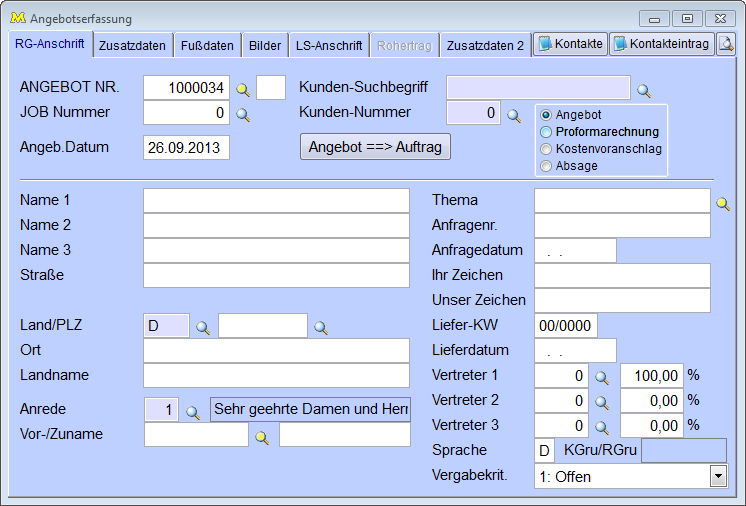
Button "Kontakte": Zeigt bereits vorhandene Einträge in der Kunden-Kontaktentwicklung zu diesem Angebot.
Button "Kontakteintrag": Öffnet die Maske "Kunden-Kontaktentwicklung" und Sie können einen neuen Eintrag vornehmen.
Button  : Die Seitenansicht des Angebots wird geöffnet.
Button "Angebot ==> Auftrag": Es erfolgt die Umwandlung des Angebots in einen Auftrag.
Seite 1 "RG-Anschrift":
Angebot Nr.: vom System vergebene laufende Angebotsnummer, Schlüssel ANGNR.
Revision - Revisionierung Verkaufs- und Einkaufsbelege:
Auf allen Verkaufs- und Einkaufsmasken wurde neben der Belegnummer das Textfeld "Revision" hinzugefügt. Das Feld wird standardmäßig übersprungen, kann aber über die Shift+Tab bzw. Pfeil-hoch-Taste angesprungen werden. Das Feld kann z.B. in Reporten verwendet werden. Eine Belegnummer kann immer nur mit einer Revision (der letzten) gespeichert werden. Zwischenrevisionen sind idealerweise über ein Archiviersystem zu verwalten.
Job Nummer: Job-Nummer, auf den sich dieses Angebot bezieht, Info mit <F12>.
Angebots-Datum: Datum der Angebotserstellung, wird mit dem Tagesdatum vorbelegt.
Kunden-Suchbegriff: Kurzname des Kunden, Suche mit <F12>.
Kunden-Nummer: Kundennummer, die vom System per Buchstabengruppe vergeben werden kann.
Wird weder ein Kundensuchbegriff noch eine -nummer eingegeben, öffnet sich eine zusätzliche Maske "Kundensuche nach PLZ/Ort/Name". Geben Sie eines der ihnen bekannten Kennzeichen ein und starten Sie die Suche über den Button "OK". Die Kunden, bei denen die Selektionskennzeichen zutreffen, werden tabellarisch angezeigt und Sie können den gewünschten Kunden in der Tabelle direkt auswählen.
Wird ein Kunde ausgewählt, werden die Adressdaten aus den Stammdaten übernommen. Die Daten können pro Angebot geändert werden.
Angebotsarten: Wählen Sie aus, ob es sich um ein Angebot, eine Proformarechnung, einen Kostenvoranschlag oder um eine Absage handelt.
Da Proforma-Rechnungen eigentlich Angebote für Auslandsgeschäfte sind, zum Beispiel für Akkreditive, und zunächst noch nicht in die Statistik mit einfließen dürfen, werden Sie vom System wie Angebote gehandhabt.
Thema: Thema des Angebots, Stichwort für späteres Suchen.
Anfragenummer: Nummer eingeben, mit der der Kunde angefragt hat (falls vorhanden).
Anfragedatum: Datum, an dem der Kunde angefragt hat.
Ihr Zeichen: Die bei der Anfrage angegebenen Zeichen des Kunden.
Unser Zeichen: Ihre eigenen Zeichen, z. B. Kürzel des Sachbearbeiters.
Liefer-KW: Kalenderwoche, wann bei Auftragserteilung geliefert werden soll, Format WW/JJJJ.
Vertreter 1/2/3: Nummer des ersten/zweiten/dritten provisionsberechtigten Vertreters, Info mit <F12>, mit der %-Angabe für die Provision.
Anrede: Nummer der Anrede aus der Anredentabelle, Info mit <F12>.
Vor-/Zuname: Vorname und Nachname des Ansprechpartners, mit <F12> werden alle Ansprechpartner aufgelistet. Das Feld "Ihr Zeichen" wird bei einem Ansprechpartnerwechsel mit <F12> auf der Maske immer aktualisiert, auch wenn der Ansprechpartner keinen Eintrag dafür in der Ansprechpartnertabelle hat. Damit ist die Logik identisch mit den Masken im Bereich "Einkauf".
Sprache: Sprachkennzeichen des Kunden bzw. des Ansprechpartners, z. B. D=deutsch.
KGru/RGru: Hier werden aus den Stammdaten die Kundengruppe und die Rabattgruppe des Kunden angezeigt.
Vergabekriterium: Vergabekriterium für das Angebot.
Analog zur Anfragenerfassung können Sie auch hier ein "Vergabekriterium" für jedes Angebot eingeben, d.h. ob das Angebot zum Auftrag wurde und aus welchem Grund. Die Einträge in dieser Listbox können Sie über den Parameter ANGKRIT frei definieren. Bei Übernahme eines Angebotes in einen Auftrag wird der Status automatisch von "offen" auf "Auftrag" geändert; alle anderen Vergabekriterien müssen Sie manuell anpassen. Wird das Vergabekriterium auf "Auftrag" gesetzt, werden Sie beim Speichern gefragt, ob ein evtl. eingetragenes Wiedervorlagedatum im Angebot gelöscht werden soll.
Verkaufsbelegmasken:
Es gibt ab der Version 34.0 von Majesty neben dem Nachname des Ansprechpartners einen Mailbutton. Dieser funktioniert analog zum Mailbutton im Kundenstamm. Beim Erstellen der E-Mail wird nach der Mailadresse des Ansprechpartners gesucht. Falls diese leer ist, wird die Standardkundenmail verwendet.
Seite 2 "Zusatzdaten:
Vortext: Nummer des Vortextbausteins aus der Textbausteintabelle, Info mit <F12>. Der Textbaustein besteht aus 2 Zeilen und einem Memofeld.
Versandart: Versandart/Dienst, mit dem die Ware verschickt werden soll, Info mit <F12>.
Zone: Entfernungszone, diese muss für die Versandkostenberechnung in der Zonentabelle hinterlegt sein.
Lieferzeit: Lieferzeit verbal ausgedrückt, z.B. "Lieferzeit: 2-3 Wochen".
Wunschtermin: Terminwunsch des Kunden, KW oder Datum oder Text eingeben.
Währung: Währung aus der Fremdwährungstabelle, Info mit <F12>.
Kurs: Faktor, mit dem von der Landeswährung in die Fremdwährung umgerechnet wird.
MwSt.: Mehrwertsteuer-Kennzeichen/Schlüssel aus MwSt.-Tabelle, Info mit <F12>.
Archiv-Nr.: Barcodenummer des Originalbelegs, wie er im Archiviersystem geführt wird.
KD-Hausrabatt: Kunden-Hausrabatt in %, Aufschläge werden mit Minus-Vorzeichen eingegeben.
Rabattvorschlag: Kunden-Hausrabatt-Vorschlag für die Positionserfassung, dieser wird aus dem Kundenhausrabatt vorbelegt und ist in der Positionsmaske pro Position änderbar.
Signierung: Besondere Signiervorschrift, Info mit <F12>.
Wiedervorlage am: Datum des Wiedervorlage-/Nachfasstermins.
durch Bearb.: Anmeldekürzel des Sachbearbeiters, bei dem dieser Kontakt als Wiedervorlage kommen soll.
Preisgruppe (0=EK): Gibt an, welcher der 9 VKs des Artikelstamms gelten soll.
Preismenge: Menge, die bei allen Positionen an Stelle der Positionsmenge für die Preis-/Rabattfindung verwendet wird.
Aufschlag auf EK: Aufschlag auf die Einkaufspreise, falls vom EK hochgerechnet wird, in dieses Feld kommen Sie nur, wenn im Feld "Preisgruppe" eine "0" eingetragen wird.
Lief.-Prio.: Lieferantenpriorität des Lieferanten, der als Basis für die EK-Berechnung dienen soll (0=Hauptlieferant).
SET-Multiplikator: Multiplikator, falls es sich um ein SET-Angebot handelt (Anzahl Sets).
Checkbox "Fremdnummern drucken": Wird das Häkchen gesetzt, werden evtl. vorhandene Referenznummern ausgedruckt.
Druck-Exemplare: Anzahl Druckexemplare für den Angebotsdruck.
Statistik-Korrekturfaktor. Statistik-Korrekturfaktor (0 oder 1 = ohne Korrektur, 0,75 = nur 75% in Statistikdatei übernehmen).
Sondersignierung: beliebig langer Sondersignierungstext, der bei der Übernahme in einen Auftrag mit übernommen wird. Dieser kann im Kopf des Angebots oder auch pro Position zugeordnet werden.
Kopferfassungsmasken Angebot/Auftrag/Lieferung:
Auf Seite 2 wird unten rechts in roter Schrift angezeigt, ob für den Kunden im Kundenstamm ein Preisaufschlag (über die Aufschlagsgruppe) definiert wurde. Die Anzeige erfolgt in der Form "Preisaufschlag X = YYY,YY% wobei X die Aufschlagsgruppe ist und YYY,YY der Aufschlag in %. Dieser Aufschlag wird stillschweigend in die Preise eingerechnet ohne ausgewiesen zu werden.
Lieferzeit:
Bei der Angebotserfassung kann auf dem Reiter "Zusatzdaten" die Lieferzeit eingegeben werden. Hier kann über den Parameter ANGEBOT12 der Zeitraum eingetragen werden. Es werden dann vom aktuelle Tagesdatum bis zum Eintrag des Zeitraumes die Lieferzeiten aufgelistet.
Seite 3 "Fußdaten":
Zahlung: Nummer der Zahlungsbedingung, Vorschlag aus Kundenstamm, Info mit <F12>.
Lieferung: Nummer der Lieferbedingung, Vorschlag aus Kundenstamm, Info mit <F12>.
Schlußtext: Nummer des Schlußtextbausteins aus der Textbausteintabelle, Info mit <F12>.
Bemerkungen: Beliebig lange interne Bemerkungen zu diesem Angebot. Wenn ein Angebot in einen Auftrag umgewandelt wird, dann kann das Feld "Bemerkung" aus dem Auftragskopf übernommen werden. Das Gleiche gilt auch bei der Übernahme eines Auftrags in einen Lieferschein. Diese Logik lässt sich über den neuen Firmenparameter UEBBEMMEM einstellen.
Angebot gültig bis: Datum, wie lange das Angebot gültig ist, siehe Firmenparameter ANGFRIST und Kundenstamm-Sondereinstellung.
Containerpreis: Preis eines Containers Seefracht für die Frachtkostenermittlung.
Cont.-Volumen: Volumen eines Containers in m³.
Container-Rate: Aus der Eingabe des Containerpreises und des Volumens des Containers wird der Preis pro m² errechnet und in diesem Feld angezeigt.
Luftfracht-Rate: Luftfracht Rate pro kg für die Frachtkostenermittlung.
Maß-/Gewicht-Rate: Maß-/Gewichts-Rate Seefracht pro kg bzw. Tonne für die Frachtkostenermittlung.
Transportversicherung: Promille-Satz der Versicherung für die Frachtkalkulation bzw. Kalkulation CIF-Kosten.
Button "Fracht": Anklicken dieser Schaltfläche bewirkt die Berechnung der CIF-Kosten pro Position, hier sind die Einstellungen im Firmenparameter ZUSCHLAEGE vorzunehmen.
Seite 4 "Bilder":
Bild-Dateiname 1/2: Laufwerk und Pfadname für ein Bildobjekt oder sonstiges Dokument (direkte Verknüpfung).
Über den Button  können Sie über ein „Suchen in"-Fenster ein Datei/Dokument auswählen. Bei dieser Art der Bildzuordnung wird kein zusätzlicher Speicherplatz für das Bild benötigt.
Über den Button  können Sie ein zugeordnetes Dokument direkt öffnen.
Über den Button  besteht die Möglichkeit die TWAIN-Schnittstelle von Majesty anzusprechen, ein Dokument einzuscannen und direkt im entsprechenden
Bildpfad zu hinterlegen.
Im Parameter SCANBUTTON können diverse Einstellungen für die TWAIN-Schnittstelle konfiguriert werden.
Seite 5 "LS-Anschrift":
Lieferanschrift: Hier wird die Lieferanschrift angezeigt, falls die Lieferung an eine spezielle Adresse erfolgen soll.
Button "LS-Adr. tauschen": Über diesen Button kann die Lieferadresse getauscht werden, es werden alle beim Kunden hinterlegten Lieferadressen tabellarisch angezeigt, wählen Sie die gewünschte Lieferadresse aus.
Button Adr. => Stamm": Eine hier neu eingegebene Lieferadresse kann über diesen Button direkt in den Stammdaten abgelegt, geben Sie noch einen Suchbegriff zur neuen Lieferadresse an und speichern Sie den Satz über den Button <OK>.
Sonderrechnungsanschrift: Ab der Version 27.4 von Majesty gibt es bereits in der Angebotserfassung die Möglichkeit eine Sonderrechnungsadresse anzugeben, die dann auch bei den Übernahmen in Auftrag oder Lieferschein entsprechend mit übernommen wird.
Angebots-, Auftrags- und Lieferungserfassung:
Auf dem Reiter "LS-Anschrift" befindet sich bei der Kundennummer für die Lieferadresse eine Schaltfläche mit Fernglas. Beim Klick auf das Fernglas öffnet sich eine Suchmaske, mit der man nach vorhandenen Kunden suchen kann. Wenn die Suche nicht erfolgreich war, dann lässt sich über eine Schnellerfassungsmaske ein Kunde anlegen, dieser wird dann direkt im Beleg hinterlegt. Bei der Schnellerfassung lässt sich die Vergabe des Suchbegriffes über den Parameter KDQUICK01 steuern.
Lieferschein, Auftrag, Angebot:
Der neue Firmenparameter INCORT1 ermöglicht es, dass der Ort der Lieferanschrift in das Feld "IncOrt" automatisch geschrieben wird, falls das Feld "IncOrt" leer ist.
Achtung! "IncOrt" aus der Lieferbedingung, Kundenstamm oder Kunden-Lieferadresse haben eine höhere Priorität als dieser Parameter.
Kontextmenü "Extras":
* Schnellerfassungsmodus:
Der Schnellerfassungsmodus soll Ihnen die Arbeit erleichtern, indem er Ihnen eine Art "Stapelerfassung" der Positionen ermöglicht. Beim Wechsel in die Positionserfassung springt der Cursor vom Feld "Artikelnummer" direkt ins Feld "Menge" bei Verwendung der <Enter>-Taste (anstatt wie üblich <Tab>-Taste) und nach Bestätigen der Menge mit <Enter> wird automatisch gespeichert.
* Zeige Angebote nach Kunden (ALT+F9):
Hier können Sie sich alle bisher erfassten Angebote zum ausgewählten Kunden anzeigen lassen.
* Angebote suchen:
Hier erhalten Sie eine Suchmaske, über die Sie per Eingabe des Kunden, des Vertreters oder dem Inhalt des Feldes „Thema" nach Angeboten suchen können.
* Auftrag übernehmen:
Ein kompletter Auftrag kann in ein Angebot übernommen werden (inkl. Kopf-, Positions- und Fußdaten). Für jede Einzelposition kann selektiert werden, ob die Übernahme erfolgen soll. Typischerweise werden die noch nicht gelieferten Positionen für die nachträgliche Erstellung einer Proformarechnung übernommen.
In einer zusätzlichen Auswahlmaske kann vorbelegt werden, wie das Mengenfeld übernommen werden soll.
1. Option: Die Ablager-Menge des Auftrages wird als Angebotsmenge übernommen
2. Option: Die Restmenge wird als Angebotsmenge übernommen
3. Option: Die eigentliche Auftragsmenge wird als Restmenge übernommen
Es ist auch möglich aus MEHREREN Aufträgen EIN Angebot zu erstellen, indem man nach der Übernahme eines Angebotes diesen Menüpunkt erneut aufruft und einen anderen Auftrag dazu übernimmt. Majesty vergibt dann neue Positionsnummern und gibt eine Warnung aus, falls es zu viele Positionen sind. In diesem Zusammenhanhang besteht bei der Neu-Nummerierung der Angebotspositionen nun die Möglichkeit, diese in freien Schritten (z.B. in 1-er-Schritten OHNE zuvor den Firmenparameter AUTO-POS ändern zu müssen) neu durchnummerieren zu lassen. Speziell bei sehr umfangreichen Proformarechnungen kann es erforderlich sein, die sonst übliche 10-er-Schrittweite durch 1-er-Schritte zu ersetzen.
Bei der Übernahme werden die Positionsnummern exakt gleich übernommen, wie sie im Auftrag erfasst waren, es sei denn, es werden mehrere Aufträge nacheinander eingelesen. Speziell bei Reparaturaufträgen werden durch die Positionsnummern die Ersatzteile besser einer Reparaturposition zugeordnet.
Bei der Übernahme eines Auftrags in ein Angebot (bzw. Proformarechnung) über das Menü "Extras" wird nun die Auftragsnummer in das Angebot übernommen. Diese kann dann z.B. auf der Proformarechnung gedruckt werden.
* Lieferschein/Rechnung übernehmen:
Musterlieferungen werden in der Angebotserfassung über diese Auswahl ebenfalls angezeigt. Diese Auswahl-Tabelle ist nach Lieferdatum sortiert.
* Lieferadresse wechseln:
Bereits hier ist es nun möglich, eine abweichende Lieferadresse anzugeben, die dann bei Auftrags- und Lieferungserfassung automatisch übernommen wird. Über das "Extras"-Menü in der Angebotskopfmaske können Rechnungs- und/oder Lieferungsadresse beliebig aus den Stammdaten ausgewählt werden.
* Standardlieferadresse laden:
Hier wird die Standard-Lieferadresse nach einem Wechse wieder eingelesen.
* Rechnungs-/Angebotsadresse wechseln:
Sie können über diesen Punkt eine andere Lieferadresse einlesen lassen.
Angebots-, Auftrags- und Lieferungskopf:
Wird im Kopf auf der Seite LS-Anschrift die Kundennummer eines anderen Kunden für die Rechnungsadresse eingegeben, dann wird die Standardadresse aus dem Kundestamm von Kunde B auf die Seite RG-Anschrift geladen. Wenn nun per Button "Rechnungsadresse tauschen" bzw. Extras-Menü "Rechnungsadresse wechseln" eine andere Rechnungsadresse eingelesen werden soll, dann erscheint eine Abfrage, von welchem Kunden die Adressen angezeigt werden sollen. Diese Logik wird auch bei den Lieferadressenwechsel verwendet.
* Standardrechnungsadresse laden:
Wurde die Lieferadresse gewechselt, haben Sie hier die Möglichkeit ihre Standard-Lieferadresse wieder einzulesen.
* Kunde tauschen:
Hier kann auch nach dem Speichern eines Angebotes der Kunde nochmal getauscht werden.
Hier erfolgt bei Angebots-, Auftrags- und Lieferungserfassung eine Prüfung, ob dieser neue Kunde nur mit Artikeln aus der Kundenreferenz-Datei beliefert werden darf (Angabe im Kundenstamm). Wenn Artikel dabei sind, die nicht in der Referenzdatei angelegt sind und wenn dies laut Angabe im Kundenstamm nicht erlaubt ist, kann der Kunde nicht getauscht werden und es werden die Problemartikel in einer Tabelle angezeigt.
Weiterhin erfolgt eine Prüfung auf gültige Zulassungen auch dann, wenn die Abfrage "Artikelbezeichnungen neu einlesen?" mit "Nein" beantwortet wurde.
Bei der Prüfung der Zulassung der Artikel erfolgt die Prüfung anhand des Landkennzeichens der Lieferadresse.
* Kundenbemerkungen anzeigen:
Angebotserfassung, Auftragserfassung, Lieferungserfassung:
In den Beleg-Erfassungsmasken kann über das Extras-Menü "Kundenbemerkung anzeigen" der Inhalt des Feldes "Weitere Bemerkung" (kdst.bemmem) aus dem Kundenstamm angezeigt werden. Per Parameter KDHINWEIS3 kann zusätzlich auch das Feld "Hinweis/Bemerkung" angezeigt werden. Die Anzeige erfolgt allerdings per Meldungsfenster und ist somit nicht editierbar.
* Job-Infotext anzeigen:
Wurde dem Angebot ein Job zugeordnet, zeigt Ihnen dieser Menüpunkt den Job-Infotext an, der unter „Datei" + „Job-Verwaltung" hinterlegt wurde.
* Kundenartikelnummer ändern:
Dieses Programm ermöglicht die Änderung der Kundenartikelnummer in den dazugehörigen Angebotspositionen.
* Angebotsauswertung:
In diese Maske gelangen Sie auch über "Angebote"+ "Berichte". Die Positionsliste ermittelt für jede Angebotsposition den Rohertrag.
* Positionserfassung (Strg+P):
Sind alle erforderlichen Felder in der Kopfmaske ausgefüllt, erreichen Sie die Positionserfassung über das Kontextmenü, über die Tastenkombination <Strg + P> oder indem Sie die Kopfmaske mit <F2> abspeichern.
* Fuss-Zuschläge (Strg+F):
Sie gelangen in eine neue Maske, in der zu diesem Auftrag Zuschläge wie z.B. Verpackung, Porto oder Versicherung hinterlegt werden können.
* Rohertragsermittlung (Strg+O):
Hier können Sie sich eine Liste ausdrucken oder anzeigen lassen, die für jede Auftragsposition den Rohertrag (Deckungsbeitrag nach Auftragseingang) ermittelt.
Der Firmenparameter ROHPRUEF kann so erweitert werden, dass eine Rohertragsprüfung nur unter bestimmten Bedingungen erfolgt (z. B. nur bei Kunden aus Preisgruppe 1). Über den weiteren Firmenparameter ROHPRUEF3 wird gesteuert, dass für die Rohertragsberechnung immer der Lieferant mit dem zweitgünstigsten Einkaufspreis herangezogen wird (statt dem Hauptlieferant).
* Angebotsauswertung:
Hier wird für jede Angebotsposition der Rohertrag ermittelt. Eine Artikelliste verdichtet alle Angebotspositionen zu einem Artikel und zeigt die Mengen und den Minimum-/Maximum-EK an. Diese Maske erreichen Sie auch über „Anwendung" + „Angebote" + „Berichte".
Wenn der Angebots-Kopf komplett ausgefüllt ist, können Sie ihn mit F2 abspeichern und gelangen dann in die Positionserfassung (bzw. über <STRG> + <P> mit automatischem Speichern des Kopfes). Über das "Kontext-Menü„ gelangen Sie ebenfalls in die Positionsmasken.
Angebotspositionsmasken:
Seite 1 "Artikeldaten":
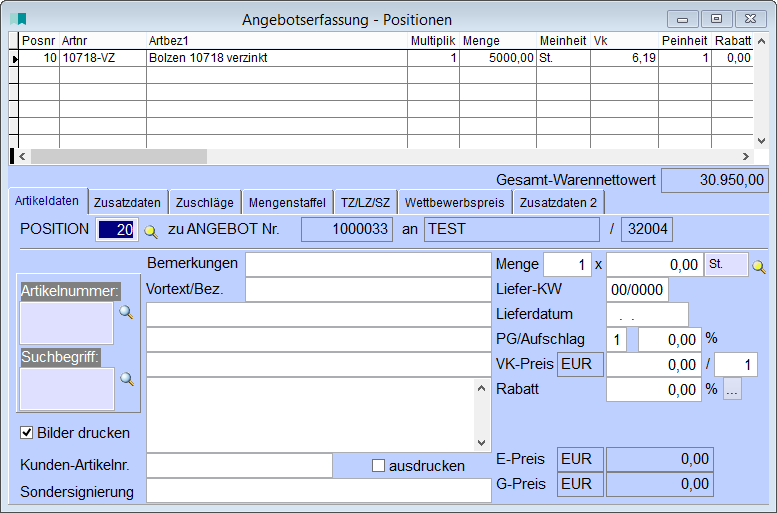
Position : Laufende Positionsnummer des Angebots. Der Intervall, nach dem die Nummer vergeben wird, kann von Ihnen in der Firmenparameterdatei festgelegt werden (Firmenparameter AUTO-POS). In der Regel findet eine Vergabe in 10er-Schritten statt, damit nachträglich noch Positionen eingefügt werden können. Auf dem Ausdruck nummeriert das System im Regelfall in 1-er Schritten neu durch.
Artikelnummer: Artikelnummer eingeben, Suche mit <F12>.
Suchbegriff: Artikelsuchbegriff eingeben, Suche mit <F12>.
Checkbox "Bilder drucken": Pro Position kann gesteuert werden, ob ein Bild gedruckt werden soll. Druckt man ein Angebot aus, können auf einem separaten Blatt die Positionen mit Bild ausgedruckt werden. In der Druckauswahlmaske gibt es hierzu eine Selektion "Bilder zu Angebot" sowie eine Schnelldruckmöglichkeit wie im Bereich Fakturierung.
Bemerkungen: Interne Bemerkungen für Produktion oder Kommissionsvermerk.
Vortext/Bez.: Überschriftzeile/Positionsvortext, z.B. SET-Bezeichnung.
Die Artikeltexte bestehen aus 3 einzeiligen Zeilen und einem Memofeld. Die Texte werden aus den Stammdaten eingelesen, können aber pro Position geändert werden. Die Stammdaten werden nicht verändert.
Kunden-Artikelnr.: Kundenspezifische Artikelnummer bzw. Referenznummer eines Mitbewerbers.
Checkbox "ausdrucken": Wird hier das Häkchen gesetzt, wird eine evtl. vorhandene Referenznummer ausgedruckt.
Menge: Multiplikator, z.B. für Laborarbeiten wie 5x1 Vergrößerung.
Stückzahl: Stückzahl/Menge des Artikels.
Mengeneinheit: Verkaufs- und Lager-Mengeneinheit, z.B. St., kg, mm, Info mit <F12>. Wird das Mengenfeld mit <Tab> verlassen, gelangen Sie direkt in das Feld "Liefer-KW". In das Feld "Mengeneinheit" gelangen Sie nur, wenn Sie mit <Großschreibtaste+Tab> das Feld "Liefer-KW" wieder rückwärts verlassen.
Liefer-KW: Liefertermin Kalenderwoche im Format WW/JJJJ, Vorschlag aus Kopfmaske.
PG: Preisgruppe - gibt an, welcher der Verkaufspreise gelten soll, 0=EK.
Aufschlag: Wird im Feld "PG" 0 eingetragen, kann hier der Aufschlag zum Einkaufspreis eingetragen werden.
VK-Preis: Verkaufspreis des Artikels vor Rabattabzug.
Preiseinheit: Einheit des Preises, z.B. 1, 100, 1000.
Rabatt: Artikelrabatt (ohne Vorzeichen) bzw. Aufschlag (Minus-Vorzeichen).
Button  : Weitere Positionsrabatte, es öffnet sich eine zusätzliche Maske, in der weitere Rabatte eingetragen werden können.
Rabatt:
Angebots-, Auftrags- und Lieferungspositionsmaske.
Wenn ein Positionsrabatt manuell eingegeben wird, der Artikel aber laut Stammdaten als "nicht rabattfähig" gekennzeichnet wurde, erscheint nun eine Abfrage "Artikel ist laut Artikelstamm nicht rabattfähig. Rabatt dennoch akzeptieren?". Bei Nein wird der Rabatt wieder entfernt.
Seite 2 "Zusatzdaten":
Signierung: Besondere Signiervorschrift dieser Position, Info mit <F12>.
Muss-Lagerplatz: Wird hier ein Lagerplatz eingetragen, kann nur Ware von diesem Platz geliefert werden, z.B. ein Platz für eine bestimmte Oberfläche.
Sonder-EK: Für Sonderfälle festgelegter EK, der für die Bestellung oder Rohertragsermittlung berücksichtigt wird.
Zum Sonder-EK kann eine Währung und ein Kurs hinterlegt werden. Die Berechnung in der Rohertragsauswertung im Angebot und beim Auftrag wurde entsprechend angepasst. Bei bereits individualisierten Reporten ist eine Reportänderung nötig, damit der Kurs der Position berücksichtigt wird.
Steuersatz: Auf Wunsch kann die volle oder die halbe Versteuerung erzwungen werden, oder Sie legen fest, dass der MwSt.-Satz laut den Angaben im Artikelstamm übernommen wird.
Wunschtermin: Terminwunsch des Kunden, KW oder Datum oder Text eingeben.
Zeichnungs-Nr.: Nummer der Zeichnung des Artikels.
Index: Änderungsindex der Zeichnung, falls vorhanden.
Obergruppe: Erstes Gruppierungsfeld für Zwischenüberschriften, Beschreibung der ersten Gruppierung.
Untergruppe: Zweites Gruppierungsfeld für Zwischenüberschriften, Beschreibung der zweiten Gruppierung.
Kostenstelle: Angabe der Kostenstelle.
Kostenträger: Angabe des Kostenträgers.
Vergabekriterium: Vergabekriterium für die einzelnen Angebotspositionen.
Bemerkungen: Beliebig lange interne Bemerkungen zu dieser Position.
Seite 3 "Zuschläge":
Positions-Zuschläge: Hier stehen 5 Zeilen für Zuschlagstexte und den Zuschlag selbst zur Verfügung.
LZ: Legierungszuschlag in % bzw. als Betrag für den Verkauf.
Positions-Vertreter: Es können drei versch. provisionsberechtigte Vertreternummern zugeorndet werden.
Provisionssatz: Zu jedem Vertreter kann ein abweichender Provisionssatz zugeordnet werden, automatisch wird 100%ige Zuteilung vom System eingetragen.
Seite 4 "Mengenstaffel":
Preise/Rabatte: Markieren Sie, ob Sie eine Mengenpreis- oder Mengenrabatt-Staffelung eingeben möchten.
ab Menge: Es stehen 10 Felder zur Verfügung für die Eingabe einer Menge, ab der nebenstehender Preis bzw. Rabatt gelten soll.
Betrag/%: Zu jedem Mengenfeld kann ein Betrag bzw. Rabatt in % angegeben werden, der ab der angegebenen Verkaufsmenge gelten soll.
Materialeinsatzgewicht (LZ-Basis): Besonderes Materialeinsatzgewicht, dies ist einzugeben, solange keine Stückliste existiert und keine Berechnung erfolgen kann.
Fremdwährungsmodul:
Werden in einem Angebot Staffelpreise direkt in Fremdwährung eingegeben, druckt es diese per Reportfunktion StaffelDruck() nun auch ohne weitere Kurs-Umrechnung aus.
Seite 5 "TZ/LZ/SZ":
Angebots-/Auftragserfassung:
Hier gibt es in den Positionen einen Reiter "TZ/LZ/SZ", auf dem der Teuerungs-, Legierungs- und Schrottzuschlag eingegeben werden kann. Bei entsprechend eingestellem Parameter TZLZSZ1 werden diese Werte bei der Erfassung automatisch geladen.
Über den Parameter TZLZSZ2 kann gesteuert werden, ob die im Angebot hinterlegten Werte in den Auftrag übernommen werden sollen. Entsprechend steuert der Parameter TZLZSZ3 die Übernahme der Werte aus dem Auftrag in die Lieferung. Der Parameter TZLZSZ3 wirkt sich ebenfalls bei der Automatiklieferung aus.
Taschenrechnersymbol:
Auf dem Reiter "TZ/LZ/SZ" gibt es hinter den Zuschlagsfeldern einen kleines Taschenrechnersymbol. Hierüber ist es möglich die Zuschläge in EUR/t einzugeben und auf die jeweilige Einheit des Beleges umrechnen zu lassen.
Seite 6 "Wettbewerbspreis":
Auf dem Reiter "Wettbewerbspreis" kann zum VK und den Staffelpreisen ein Ziel-VK eingegeben werden. Dieser Ziel-VK kann als Ziel-EK in die Artikel-Lieferanten-Referenz übernommen werden (siehe Firmenparameter WETTBPR01) und wird dann auf einem neuen Reiter bei Anfragen angezeigt.
Bemerkungen: beliebig langes Bemerkungsfeld.
Es gibt ab der Version 31.2 von Majesty ein neues Bemerkungsfeld für Lieferanten. Über den Parameter ANGPOLIEF ist es möglich dieses Feld in den Artikel-Lieferantenzuordnungen in das Feld "Bemerkung" auf den Reiter "Ziel-EK" zu übertragen.
Seite 7 "Zusatzdaten2":
Anzeige des Werkstoffes, der Lieferungsnummer und -position.
Angebots-, Auftrags- und Lieferungserfassung:
In der Positionserfassung gibt es hier zusätzlich die Möglichkeit fünf Häkchen zur individuellen Nutzung zu verwenden. Über die Feldeinstellungen können die Checkboxen frei benannt werden um z.B. auf Reporten gewisse Funktionen zu steuern. Im Report werden die Felder unter "chk01" - "chk05" angesprochen. Bitte wenden Sie sich hierfür an unsere Hotline!
Bei der Positionserfassung im Angebot sind unter dem Reiter "Zusatzdaten 2" in der Version 31.8 von Majesty 5 Memofelder zur freien Verfügung eingebaut worden. Über die Feldeinstellungen lassen sich auch die Bezeichnungen dieser freien Felder verändern.
Kontextmenü "Extras":
* Artikelbemerkungen anzeigen:
Hier können Sie sich Bemerkungen aus dem Artikelstamm, Feld „weitere Bemerkungen" anzeigen lassen.
* Neu-Nummerierung Positionen:
Wurden Positionen aus dem Angebot gelöscht, können Sie über diesen Punkt eine Neunummerierung vornehmen, d.h. die Positionen sind anschließend wieder in 10er Schritten durchnummeriert.
* Positionsreihenfolge festlegen:
Die Reihenfolge der Positionen kann tabellarisch verändert werden.
* Positionsnummern ändern:
Änderung der Positionnummern.
* Positionen einfügen:
Legen Sie fest nach welcher Position wieviele neue Positionen eingefügt wreden sollen sowie deren Abstände zueinander.
* Position in Set dazunehmen:
Nimmt eine manuell erfasste Position nachträglich zu einem Set dazu.
* Positionen tabellarisch löschen:
Über die Markierung in der Spalte "Löschen" können die Positionen tabellarisch gelöscht werden.
* Herausrechnen MwSt. aus VK:
Wurde der Bruttobetrag als Verkaufspreis im Artikelstamm hinterlegt, so kann über diesen Menüpunkt die Mehrwertsteuer herausgerechnet werden und der Nettopreis im Auftrag hinterlegt werden.
* Position duplizieren:
Hier kann eine bereits erfasste Position dupliziert werden.
* Einkaufspreisinformationen (Strg+E):
In der Lieferantenzuordnung hinterlegte Einkaufspreise zum Artikel werden tabellarisch angezeigt.
* Lieferantenauswahl (Strg+L):
Zeigt tabellarisch die zu diesem Artikel in der Lieferantenzuordnung hinterlegten Lieferanten an.
* Lagerinformationen (Strg+L):
Hier wird Ihnen die Lagersituation zum Artikel tabellarisch angezeigt.
* Staffelpreise/-rabatte anzeigen (Strg+T):
Die im Artikelstamm hinterlegten Staffelpreise können abgerufen werden.
* Referenznummern anzeigen:
Dieser Punkt zeigt Ihnen die in der Kunden-Referenzdatei hinterlegten Kunden-Artikelnummern an.
Erfasst man einen Artikel über eine Dritt-Artikelnummer, d. h. der Kunde hat mehr als eine Fremdartikelnummer, so erhalten Sie eine Auswahltabelle, über die Sie die richtige Kundenartikelnummer auswählen können.
* Referenzdatei anzeigen (Strg+Z):
Hier werden alle Datensätze der Referenzdatei zu diesem Kunden aufgelistet, damit man sehen kann, was der Kunde sonst noch bestellt.
* Neue kundenspez. Artikelnummern oder VKs speichern:
Die Kundenartikelnummer sowie der VK, die in diesem Angebot in der Positionsmaske eingegeben wurden, können in der Referenzdatei aktualisiert werden.
Wenn man die Kundenartikelnummer in der Positionserfassung manuell einträgt oder die vorgeschlagene Kundenartikelnummer manuell ändert, kommt beim Speichern der Position eine Abfrage, ob diese (neue bzw. geänderte) Referenznummer automatisch in der Referenzdatei gespeichert werden soll. Die Abfrage lässt sich per Firmenparameter REFSPEICH auch
abschalten oder wahlweise mit Ja oder Nein vorbelegen.
* Übernahme Auftragspositionen:
Tabellarische Auswahl aller zu diesem Kunden hinterlegten Auftragspositionen, die dann über Abschluss der Tabelle mit <Enter> ins Angebot eingefügt werden.
* Übernahme Lieferungspositionen:
Geben Sie in der Maske "Angebotsauswahl für Positionsübernahme" die Lieferungsnummer ein oder wählen Sie diese über <F12> oder die Lupe aus der Tabelle aus, klicken Sie auf den Button "übernehmen". In der sich öffnenden Tabelle sind alle Positionen dieser Lieferung aufgelistet und über die Checkbox in der ersten Spalte "OK" können Sie steuern, welche der Positionen in das Angebot übernommen werden soll. Auf diese Weise kann z. B. für eine erstellte Lieferung rasch eine Proformarechnung erstellt werden. Dies ist auch möglich, wenn für diese Lieferung bereits eine Rechnung gedruckt wurde.
Beim Erstellen eines Angebots/einer Proforma-Rechnung über Extras "LS/RG übernehmen" kann man nun alle Felder aus den Lieferungspositionen und dem Lieferungskopf im Report nutzen. Beispiel: liefpo.lagerort druckt die Charge mit aus (nützlich bei Proformarechnungen, die zusätzlich zu einem Lieferschein erstellt werden müssen).
* 1: AllePositionsrabatte Nullsetzen:
Hier können alle Positionsrabatte zum Angebot entfernt werden.
* Fuss-Zuschläge (Strg+F):
Sie gelangen in eine neue Maske, in der zu diesem Auftrag Fusszuschläge wie Verpackung, Porto, Versicherung etc. erfasst werden können. Sie errreichen diese Maske auch über die Tastenkombination <Strg + F>.
* Quersprung Artikelstamm (Strg+U):
Wird die erscheinende Abfrage „Artikel-Schnellerfassung aufrufen" mit „Ja" beantwortet, erfolgt ein Wechsel in die Artikel-Schnellerfassung; bestätigen sie diese Abfrage mit „Nein" so gelangen Sie direkt in den Artikelstamm.
* Import Kalkulations-Stückliste:
Hier kann nun die Stückliste aus einer Kalkulation eingelesen werden (gleiche Möglichkeiten wie bei Sets).
* Import aus Excel:
Nach der Erfassung des Angebotskopfes können die Positionen über diese Menüpunkt aus einer Excel-Tabelle importiert werden.
Der Import einer Exceldatei per Extras-Menü unterstützt auch Exceldateien, bei denen als Artikelnummer eine Fremdnummer enthalten ist. Majesty rechnet diese Fremdnummer beim Import in die eigene Artikelnummer um. Hier wird für die Positionsnummervergabe die Firmenparametereinstellung abgeprüft. Hat die Exceldatei sehr viele Positionen, werden automatisch 1-er Schritte vergeben, damit max. 9999 Positionen importiert werden können.
Der Excelimport berücksichtigt auch den Parameter ENGLVORD sowie die Preisstaffeln!
Werden Angebotspositionen über den Import aus Excel erfasst, erscheint die Angebots-Preis-/Rabattstaffel nicht, wenn keine Staffeln hinterlegt sind. Zusätzlich wird das Häkchen um Fremdnummern zu drucken nicht generell gesetzt.
Beim Import aus Excel über das Extras-Menü kann auch der Liefertermin des Kunden importiert werden. In dieser Excel-Spalte kann das Lieferdatum oder die Liefer-KW (Format WW/JJJJ) angegeben sein.
Wichtig: Der Liefertermin muss in der Exceltabelle in der 9. Spalte sein.
In der Version 32.6 wurde der Excel-Import um die Spalten Zusatztext (artbezmem) und Preis (vk) erweitert.
Der Aufbau der Excel-Liste ist wie folgt:
- Artikelnummer
- Menge
- Artikelbezeichnung 1 (wird nur benötigt, wenn Artikel nicht im Stamm)
- Artikelbezeichnung 2 (wird nur benötigt, wenn Artikel nicht im Stamm)
- Artikelbezeichnung 3 (wird nur benötigt, wenn Artikel nicht im Stamm)
- Vortext (optional), bestehender Eintrag wird überschrieben
- Kundenartikelnummer (optional)
- Eingegebene Artikelnummer (optional)
- Liefertermin (als Datum oder KW; optional)
- Zusatztext (optional)
- Preis in EURO (optional)
- Rabatt (optional)
- Lieferantennummer (optional)
- Sonder-EK (optional)
Gesperrte Artikel werden hier nicht übernommen; diese werden in der Übernahmetabelle rot angezeigt.
Ist die Excel-Datei für den Excel-Import größer als 999 Positionen, wird ab der Version 33.4 von Majesty die Positionsnummervergabe für diesen Import automatisch auf 1er-Schritte gestellt.
Beim Import von Angebotspositionen aus Excel werden die Artikelbezeichnung aus der Kunden-Referenzdatei verwendet, wenn diese vorhanden sind.
Hinweis: Der Parameter REFUMRECH muss hierbei im numerischen Wert auf 1 stehen.
In der Positionserfassung kann über das Extras-Menü ein Excel-Import durchgeführt werden. Hierbei wird aus der Vorschau-Tabelle die Kundenartikelnummer übernommen, wenn in der Kunden-Artikel-Referenzdatei kein Eintrag gefunden wurde.
In der Version 36.8 wurde der Excelimport mit der Spalte "L" für den Rabatt ergänzt und kann mit importiert werden.
Zusätzlich werden Artikel, die nicht im Artikelstamm gefunden werden, mit der Farbe gelb hervorgehoben.
* Währungsrechner (Alt+W): In der Angebotserfassung kann hier der Währungsrechner aufgerufen werden. Dieser ermöglicht es die Währung des Kunden in die eigene Landeswährung umzurechnen.
Fußzuschläge zum Angebot:
Ist die Positionserfassung abgeschlossen, können die Angaben im Fuß des Angebots kontrolliert werden In den Fuß gelangen Sie über die Tastenkombination <Strg+F> oder über das „Kontext-Menü". Dort können Sie Kosten für Verpackung, Porto und Versicherung oder weitere frei belegbare Zuschläge (z.B. Mindermengenzuschlag) eintragen, sofern bereits bekannt. Im Feld "Waren-Bruttowert" wird der Warenwert vor dem Abzug von Positionsrabatten angezeigt.
Beim Aufruf der Maske "Fußzuschläge" wird ab der Version 31.8 von Majesty geprüft, ob es in den Belegpositionen nur Artikel mit vermindertem Mehrwertsteuersatz gibt. Falls ja, erscheint eine Frage, ob der Kopf-Steuerschlüssel angepasst werden soll. Das hat dann den Vorteil, dass auch Fußzuschläge und deren FIBU-Übergaben mit der verminderten MwSt. berechnet werden
Angebotsänderung:
Wählen Sie das Feld im Angebot aus und überschreiben oder ergänzen Sie die Eintragung und speichern erneut ab. Die Angebotsnummer sowie die Kundennummer können allerdings nicht mehr geändert werden.
Möchten Sie eine Position löschen, so wird diese in der Positionserfassung aufgerufen und mit <F4> gelöscht. Zur Sicherheit erfolgt eine Abfrage, ob Sie diese Position wirklich löschen wollen! Nach Bestätigen mit "JA" ist die Position aus dem Angebot gelöscht.
Wenn Sie ein einzelnes Angebot löschen möchten ist es sinnvoll dies nicht über das Stapel-Löschprogramm zu tun, sondern das betreffende Angebot aufzurufen und in der Kopfmaske mit <F4> zu löschen. Auch hierbei erfolgt noch mal eine Sicherheitsabfrage.
Druckmöglichkeiten:
Über <Strg+D> oder über das Druckersymbol in der Symbolleiste … ausgedruckt werden; es öffnet sich die Maske „Gewünschter Ausdruck", über die Sie folgende Druckmöglichkeiten haben:
* Angebot bzw. Proformarechnung/Kotenvoranschlag,
* Bilder zum Angebot,
* UPS-XML-Übergabe.
Von hier kann über den Button "Druck" direkt die Druckmaske geöffnet werden, über "Schnelldruck" erfolgt sofort der Druck des/der gewünschten Formular(e)s. Über den Button "Schnellvorschau" wird ermöglicht alle zu druckenden Dokumente nacheinander in der Bildschirmvorschau anzuzeigen, bevor der Druck tatsächlich erfolgt.
Besonderheiten:
Rohertragsermittlung:
In den Belegserfassungen (Angebot/Auftrag/Lieferung bzw. Rechnung) wird der Rohertrag bzw. die Marge anhand des EK's ermittelt.
Über den Firmenparameter SONDEKLIEF kann eingestellt werden, dass beim Speichern der Lieferungsposition bzw. bei der Übernahme aus einem Auftrag oder Angebot ein EK festgeschrieben wird. Steht bei der Speicherung kein EK fest, wird dieser nach einer Prioritäten-Regel ermittelt (Sonder-Ek aus Angebot/Auftrag, Herstellkosten aus Kalkulation, EK laut Wareneingang, EK des Hauptlieferanten). Da der EK dann festgeschrieben wird (Feld sonder_ek in LIEFPO), verändert sich der Rohertrag nachhaltig nicht mehr.
Staffelpreisdruck in Reporten (Angebot/Anfrage):
Über eine Reportanpassung ist es ab der Version 31.4 von Majesty möglich, Staffeln auch in anderen Schriftarten als "Courier New" auszudrucken. Bitte setzen Sie sich für diese Anpassung mit unserem Support in Verbindung.
Laden von Signiervorschriften in Angebot/Auftrag/Lieferung:
Über ein externes Programm "ext_ermittlesigniernr.prg" ist es nun möglich, völlig individuelle Regeln zum Laden von Signiervorschriften zu hinterlegen. Hierbei kann z.B. in Abhängigkeit von Kunden- oder Artikelkennzeichen oder der Risikoklasse eine unterschiedliche Signiervorschrift geladen werden. Bitte wenden Sie sich für die Einrichtung an unsern Support!
Verkaufsbelegmasken:
In den Angebots- und Auftragspositionen kann man per STRG+Z die Referenzen zu einem Kunden anzeigen. Per Enter oder Doppelklick lässt sich direkt ein Datensatz einlesen.
Angebotspositionserfassung / Auftragspositionserfassung:
Bei einem aus dem Servicebericht und/oder der Reparaturannahme erzeugtem Angebot und/oder Auftrag kann nachträglich keine Neunummerierung oder Positionsnummernänderung über das Extras-Menü mehr durchgeführt werden, da die Reihenfolge der Positionsnummern auf dem Servicebericht bzw. der Reparaturannahme inkl. dessen Ersatzteile basiert.
Links: Frachtkostenberechnung, Funktionstasten, Artikelstamm, Angebots-Detailübersicht, Angebots-Rohertragsermittlung, Duplizierfunktionen,
06/2022